我抠,故我在
专题快递
有时我们需要的图像、图标隐藏在文件内部,并不直接显示在屏幕上,这就不容易抓取了。这里介绍几种方法。
Snagit抠取图标
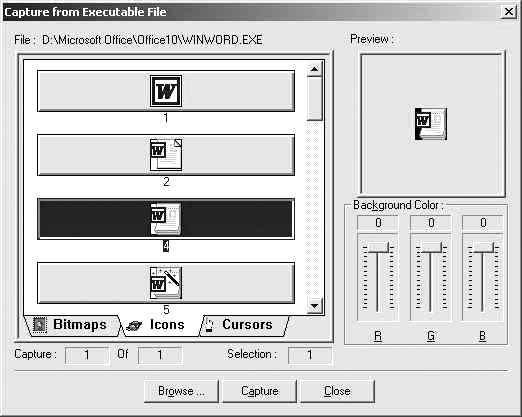
Snagit也可以完成从程序文件中提取位图、图标和光标等操作:点“Input”→“Advanced Program File”,按下热键弹出打开文件的对话框,选择一个程序文件(可以是EXE,也可以是DLL文件),然后出现“Capture from Executable file”窗口,通过下方的三个标签项目可以在“Bitmaps”、 “Icons ”、“Cursors”之间切换,选中一个图标,再点击“Capture”按钮,即可使该图标出现在预览窗口中,如(图2)为从Word的主程序文件winword.exe中提取图标的过程。该方法对经常提取图标的朋友十分有用。
AiconExtract
能够专门抠取图标的工具也有很多,如AiconExtract,它是一个直接从EXE或DLL文件中分离图标的小工具(呵呵,专挖别人的墙脚)。
为方便理解,顺便介绍一种图标软件“The Best Icon”,该软件虽不是直接的ico(图标)文件,但它收集了超过5000个的256色图标,且分门别类整理得很好,足够你选用了。下面我们通过AiconExtract将这些图标抠取出来。
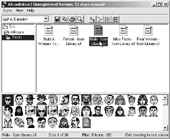
启动AiconExtract,界面左边为文件夹窗口,右边则列出文件夹下的文件(如(图3)),安装The Best Icon的文件夹下有多个文件,选择其中的一个,在下面的窗口中会显示出其中包含的图标。选中一个图标,单击工具条上的保存按钮,确定要保存的位置并输入一个文件名,再从保存类型下拉框中选择要保存的类型(ICO或BMP),最后单击保存。是不是挺简单?
AiconExtract最大的特色在于能让你直接从EXE、DLL、OCX、ICO或其他包含图标的文件中分离出图标,并保存为独立的图形文件。操作方法与上面类似,只是要选择EXE 、DLL、OCX、ICO文件。
Icon Catcher
Icon Catcher也是一个功能强大、小巧的图标提取捕获工具,既可以扫描所有盘符下的DLL、EXE、ICO、ICL、BMP、SCR、CPL 文件,并从中抓出图标,也内置了屏幕捕捉透镜,可以任意捕捉屏幕内容保存为图标或位图文件。
启动软件后,如(图4)所示,从屏幕上抓取任意对象为图标的方法是:点击“Capture”按钮,窗口内出现一个矩形框,移动此矩形框到希望作为图标的屏幕任意位置上,再按下回车键,便可见到矩形框内的图形出现在窗口中。
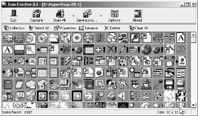
从文件中抠取图标的方法是:单击“Scan File”按钮旁边的小三角形按钮,选择扫描类型(“Scan All”、“Sacn File”或“Scan folders”),若选择后两者则选择相应的文件或文件夹,它会将找到的所有文件中的图标以所见所得的列表方式呈现在窗口中。双击某个图标可以查看它的详细信息(名称、色彩格式、图标大小以及在哪个文件中等)。扫描到的图标可以按不同的规格保存为图标或位图文件,点击“Save icons”可以将选中的图标提取并保存到文件中(仅对于注册版本有效)。
同类软件推荐
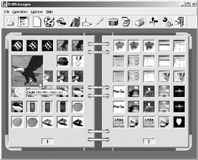
◆Photo Icon:可搜寻硬盘中的图标,将DLL /EXE中的图标提取出来,也可以通过屏幕捕捉功能抓取任意图像为新图标,并且可建立和修改图标、转换图标的大小、颜色及格式;还可以在约40种的图片格式间做转换(包括BMP、ICO、WMF、JPEG、PNG、GIF、TIFF、PCD、FPX、MAC、PCX、WPG、TGA、MSP、PCT、RAS等)、制作或编辑具有相片般真实效果的16.7M彩色图标。(图1)