动画录制跟我来
专题快递
抓图当然不能全是静态图像,将画面抓成为动画也是成为抓图高手的必经之路。
用Snagit的“Video Capture”录制动态影像
利用Snagit的“Video Capture”功能可以录制动态画面──比如你要展示某个软件的用法,就可以将操作过程录下来保存为视频文件,这比文字说明更直观形象。
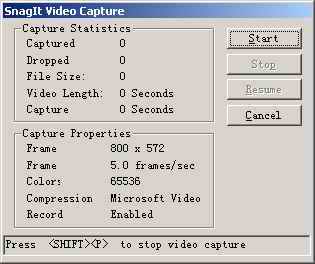
具体步骤是:点击主界面上的“video Capture”按钮,为保证录制效果,先点击“Output”下的“Properties”设置输出属性。如用“Video Setup”设置视频压缩选项,用“Audio setup”设置声音格式,等等;如果要录制电影片段,还应勾选“Input”下的“Record Audio”以记录声音;切换到要抓取的窗口,按下抓取热键“Ctrl+Shift+P”,Snagit会提示要抓取的一些信息,如该窗口画面大小、帧率、色彩数、压缩方式等;点击“Start”按钮开始录制,停止录制也要按下抓取热键;完成后可以在预览窗口中观看效果并保存为AVI格式。(图1)
用Hypercam录制AVI格式视频动画
其实要生成AVI格式的电子动画教程,这方面的“大腕”还不是Snagit,而是Hypercam,许多电脑辅助学习光盘上的视频动画都是用它来录制的。Hypercam是一个功能强大的屏幕捕捉程序,它能将你在Windows中的所有动作捕捉并保存为AVI文件,同时也会记录下电脑中的声音(包括从麦克风传送进去的声音),这下制作演示教程就更方便了!
为了使最后得到的视频文件体积不至于太大,建议先在显示属性中将色彩数调小一些(比如可以设为256色);所抓取的画面窗口不要调至最大化,以便捕捉更多的帧数使播放画面更加流畅(在一台Pentium 133系统上,它每秒钟可以捕捉10帧640×480的画面,在16位色模式下,每秒钟可以抓取5帧320×240 的画面),如果捕捉区域较小或机器配置更高,每秒钟能抓取更多的帧数。
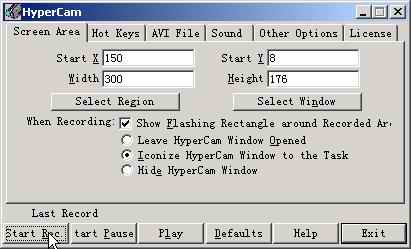
启动需要录制操作过程的软件并将窗口大小调至合适,然后运行Hypercam,单击“Screen Area”选项下的“Select Window”按钮,你会看到一个黑色闪动的矩形框,移动鼠标到要录制的窗口上(注意包围整个窗口,不要遗漏边框)点击,窗口大小和起始位置等参数自动填入Hypercam窗口中;单击“Hot keys”选项卡,可以设置热键(默认的开始/结束热键为F2,暂停/继续的热键是F3,点击相应按键可更改);单击“AVI File”选项输入保存时的AVI文件名,并选上“Record sound”以录下声音,“Video”后的压缩方式为“Auto Select”(自动选择),其他参数可不用更改;在“Sound”选项卡下配置声音选项,如果在意文件大小不在意声音质量,可选择8位22050Hz的声音;单击“Other Options”选项,选上“Record Cursor”(录制光标)和下面的“Add starburst to the movie when mouse is clicked”(为鼠标点击增加星星标志),并将“Mouse Click Sound”(鼠标单击声音)拖到50%左右(为0则不记录鼠标单击的声音),这里还显示左键单击时的颜色为红色,右键单击时的颜色为蓝色。
现在,按下热键F2,你会看到闪动的红色矩形框在目标窗口周围,你可以一边操作一边使用话筒叙述,Hypercam会为你录下一切。终止录制时再次按下F2,单击“Play”按钮可以看看录制的效果。(图2)
用MatchWare ScreenCoder录制GIF动画
用Hypercam录制的是AVI格式,如果内容较多,文件体积就会很大。某些场合我们只需要录制成为不包含声音的GIF动画格式,这可以通过MatchWare ScreenCoder来制作。它既可以将动态影片以传统的AVI文件格式输出,也可以输出为GIF等格式。
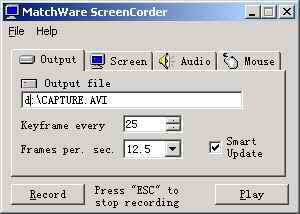
由于GIF动画只能包含256色,所以先请将屏幕色彩调整到256色。在“Output File”下输入输出的文件名(这里只能输入AVI扩展名),设置关键帧间隔数和速率;在“Screen”选项下面点击“Select Window”按钮选择要录制的窗口(注意先将录制对象窗口打开);在“Audio”选项下设置声音格式(如果要生成GIF格式则应选择“No Audio”);然后在“Mouse”选项下勾选“Add mark to frame when left button is pressed”和“Add mark to frame when right button is pressed”以便录制时为鼠标动作做上标记。
设置好后单击“Record”按钮开始录制,此时鼠标后面跟随一个摄像机标志,你只管按照自己的思路在被录制的窗口上操作,ScreenCoder会记录下该窗口内发生的一切动作,按ESC键可结束录制;点击“Play”按钮试播放,如果不满意再重复上述步骤重新录制。
录制完成的视频怎样保存为GIF动画呢?单击“File”,选择“Export”就会出现“Export To Animated GIF” 对话框,在“Output File”下面输入要输出的GIF 文件名;如果要将此GIF 文件放在网页教程上让别人观看,则勾选“Loop”,这样会循环播放。单击“ok”开始转换。(图3)
提取电影片段
虽然Snagit和Hypercam也能够录制电影片段,不过效果未必好。实际上,要从已有的VCD/DVD电影中录制我们需要的片段,最省事的方法就是直接使用“豪杰超级解霸”中提供的相关工具。
1.运行超级解霸2001并打开一个电影文件(MPG/DAT),点击“循环/选取录制区域”按钮可以见到整个影片时间标尺中间出现蓝色标志,然后拖动滑块到开始点,单击“选择开始点”按钮,再拖动滑块到要录制的结束位置,点击“选择结束点”按钮,使开始点和结束点之间呈蓝色显示;然后点击“录像指定区域为MPG或MPV文件”按钮,输入文件名并选择文件类型(MPG和MPV格式的区别在于前者包含声音信息,后者只有视频画面),确定之后便开始录制。
2.对于使用上述方法生成的MPG(MPV)文件,如果需要转换成通用的AVI格式,则可以使用其自带的“MPEG转AVI(MPEG4)”工具来完成,如选中“以MPEG4格式输出”则生成的AVI文件体积更小(但要注意以后播放mpeg4格式的AVI文件需要DIVX驱动的支持);如果要生成GIF动画,则可以用“MPEG转GIF”来转换。
用Flash Cam抓取影像为Flash动画
AVI 文件体积较大,GIF格式不包含声音,要是能既有声音文件,体积又小该有多好!有了Flash Cam就好办了!Flash Cam可以抓取影像为Flash的SWF文件,还可以设定测鼠移动路径、加入文字、外挂说明声效。
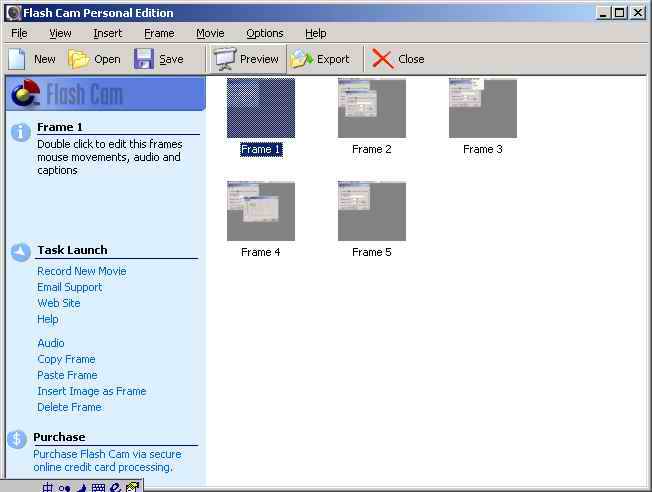
运行FlashCam后会有提示注册的画面,之后单击“Continue”便进入其主界面,双击右侧的“New Movie”便弹出“Record Movie”设置向导,首先选择要录制窗口的大小(一般根据桌面分辨率来选择),点击“Next”后Flash Cam缩小到托盘区域成为一个图标,你可以在要进行记录的窗口内操作,鼠标点击和键盘输入操作都将被录制(你会听到录制时发出的咔咔声,同时照相机图标也会闪动);点击该图标结束录制,在主窗口中会出现录制到的关键帧画面,点击工具栏上的“Preview”可预览动画效果(可先点击“Options”菜单选择用浏览器
可是录制的动画没有声音,怎么办?这款软件在录制过程中并不记录声音,你需要选中某一帧画面后点击“Frame”菜单,然后选“Audio”来给所选帧配音:在出现的“Audio options”窗口中点“Open”打开一个事先录制好的音频文件(Wav或者mp3格式均可,如果是对画面的解说,就应该先录制好多个音频文件,每个音频文件的内容只针对一帧画面),或点击“Record”按钮录音,选中下面的“Pause Frame While Playing”可以使播放声音时停留在这一帧上,声音播放完毕才继续播放其他帧。
此外,你可以给每一帧画面添加文字注解:选中一帧后点击“Insert”菜单,然后点击“Caption...”,输入解说文字和设置风格/字体等;也可在当前帧之前插入一幅图像(选择“Image”);还能直接生成Html代码(点“View”菜单下的“Html Code”)或者将该段代码复制到剪贴板(点“View”下的“Copy html to clipboard”)以方便其他程序调用(比如可以在Frontpage中修改源代码来调整动画在浏览器中的播放位置);还可以单击“Movie”下的”Start And End...”修改电影播放时出现/结束的方式。如第一帧画面从白色背景中淡入(勾选“Fade In On First Frame”)、最后一帧淡出到白色背景(勾选“Fade Out On Last Frame”),或让电影循环放映(点选“Loop Movie”)、关闭浏览器窗口(点选“Close Browser Window”)等。(图4)
用VideoCapturix 2000从视频捕捉卡获取影像
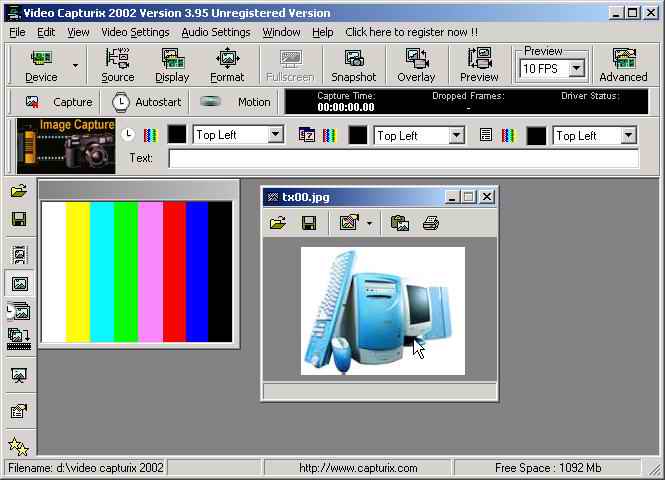
VideoCapturix 2000的主要功能在于通过视频捕捉卡抓取影像,抓取的影像可储存成BMP文件或拷贝到其他软件中使用,还可生成新的AVI文件。 这里仅介绍几个常用的抓取功能。
1.抓取连续画面:这种抓取方式可得到多张图片,它允许设置抓取两幅图片之间的间隔时间,或允许点击“Shoot”按钮来逐帧抓取,得到的画面可保存为AVI文件或存为多张BMP图片文件(位图序列)。具体步骤是:
⑴单击“Multiple Image Capture”按钮,从新出现的工具条上写有“Movie file .AVI”的位置处单击以选择保存类型: “Movie file .AVI”(所有帧都被记录为视频文件)、“Viewer Frame Rate”(设置视频播放器的帧速率)、“Multiple file .BMP or .JPG”(把每一帧画面存储为不同的BMP或者JPG图像序列)、“Refresh same file”(所捕捉到的帧都存为相同文件,也就是说连续更新存在的文件内容)。
⑵单击左边的“Set filename”按钮选定保存位置,输入文件名。
⑶如果选择的是“Movie file .AVI”,则要配置压缩方法(要查看系统中可用的视频压缩方法,则单击“Video Setting”下的“Video CODEC”项);如保存类型是图像,则旁边的“Send a copy to FTP Server”按钮可用来将图片上传到FTP服务器(需要先点击“Internet Settings”按钮将FTP服务器需要的信息填写好)。
⑷设置抓取方式:如要手动逐帧抓取,则单击“Manual Trigger”按钮;如想定时自动抓取则点“Time Trigger”,然后在右边设置时间间隔。
⑸按下“Record”、“Autostart” 或 “Motion”按钮开始抓取。
2.用AVI Builder生成AVI片段:如要用得到的BMP图像序列来创建AVI视频片断,可点击“AVI Builder”按钮,再点增加图片按钮并选择文件到列表中,如需要调整顺序,则单击向上向下按钮;接着输入AVI文件名,单击“Build AVI”按钮,选择一种视频压缩方法,等待一段时间就生成了AVI片段。(图5)