专业抓图工具
专题快递
由于Windows自带抓图方式存在天然的缺陷,因而我们必须寻找专业抓图工具才能完成复杂的抓取任务。比较经典的抓图软件有HyperSnap-DX、Snagit等。
HyperSnap-DX
作为抓图软件领域的老牌明星,HyperSnap-DX提供了专业级的影像效果,可让你轻松抓取屏幕,它支持抓取使用DirectX技术的游戏及DVD画面,并采用了新的去背景功能,你可以轻松去除抓取后的图形背景,Hpersnap-Dx还拥有许多抓图特色,是很多朋友喜爱的一款抓图工具。
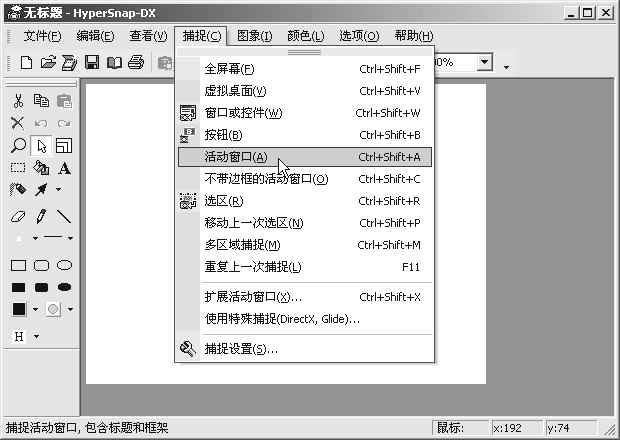
HyperSnap-DX启动后画面如(图1)所示(笔者使用的是汉化版本,下面的注解针对英文版给出了中文提示),除了常用工具按钮外,左边的那些按钮主要是用来作图的,在“捕捉”菜单中提供了它的主要抓取对象和热键,默认的热键分别为:全屏幕──“Ctrl+Shift+F”;窗口或控件(比如工具条/滚动条)──“Ctrl+ Shift+W”;按钮(包括命令按钮和工具栏上的各个按钮)──“Ctrl+Shift+B”;活动窗口──“Ctrl+Shift+A”;不带边框的活动窗口(使抓取的对象不包含边框)──“Ctrl+Shift+C”;选区(由用户指定要抓取的任意方形区域)──“Ctrl+Shift+R”;多区域捕捉──“Ctrl+Shift+M”。
下面介绍几个常用且重要的操作:
1.抓取全屏幕:按下热键“Ctrl+Shift+F”,或者用鼠标点击“捕捉”下的“全屏幕”菜单项,之后你会听到类似照相的“咔嚓”声,操作成功。
2.抓取活动窗口:首先使要抓取的窗口成为活动窗口,然后按下热键“Ctrl+ Shift+A”。
3.抓取下拉菜单:当你需要抓取某个窗口中的下拉菜单时,有多种方法可以实现:先让HyperSnap-DX最小化到任务栏上,再点击要抓取的菜单使之展开,然后按下热键“Ctrl+Shist+R”,屏幕上将出现一个十字形光标,移动此光标到起始位置用鼠标左键点击,再移动到菜单右下方再次点击;或者当菜单出现后直接按下窗口抓取热键“Ctrl+Shift+W”,你会看到一个闪动的矩形框,点击左键即可抓取该菜单;如果希望抓取多级子菜单中的某一级,应依次打开该级联菜单,按下热键“Ctrl+Shift+W”,当矩形框闪动时移动到希望抓取的子菜单上点击左键;如希望抓取级联菜单的全部,则要用到其“多区域捕捉”功能,按下热键“Ctrl+Shift+M”,当屏幕上出现闪动矩形框时点击左键增加要抓取的区域,以便让各级菜单都被选中(选中的区域会用黑色覆盖),然后按下回车键完成抓取。
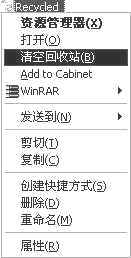
4.多区域抓图:上面介绍的抓取级联菜单仅仅是多区域抓图的一个简单应用,实际上这个功能相当强大,你可以将它和“Region Capture”(区域抓图)结合使用以完成更复杂的抓取任务。例如:要在资源管理器中同时抓取某个文件(夹)的右键快捷菜单和该文件(夹)的图标,可以这样操作:首先用鼠标右键点击该文件(夹)弹出其快捷菜单,然后按下抓取热键“Ctrl+Shift+M”,点取菜单区域使它被选中,再按下鼠标右键不放手,会马上出现一个子菜单,从中点击“重启区域方式”后放开,此时出现十字形光标,用该光标点击文件图标的左上角和右下角各一次,使文件图标被选中(原来选中的菜单仍处于选中状态),最后按下回车键完成抓取((图2))。
在上述抓取过程中,只要还没有完成抓取,随时可按下ESC键放弃当前操作。
5.抓取对话框中的按钮:如果希望抓取某个对话框中的命令按钮,当对话框出现后,把光标移到要抓取的按钮上,然后按下热键“Ctrl+Shift+B”,便会看到这个按钮被自动“按”了一下,抓取完成。
6.抓取游戏画面:如需要抓取游戏的一连串画面,并且不希望中断游戏并对所抓取的图像进行命名等操作,则要使用HyperSnap-DX的特殊捕捉功能,还要设置让HyperSnap-DX自动保存。
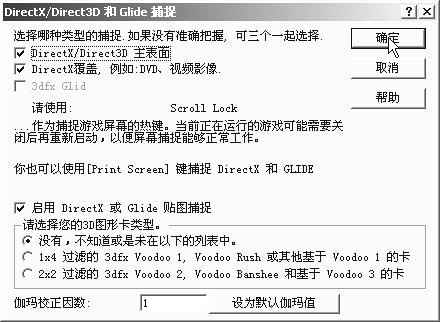
1)首先设置其“特殊捕捉”:在“Capture”(捕捉)菜单下点击“Directx/Glide”(使用特殊捕捉),在设置窗口中选中其提供的三种捕捉类型之一((图3)),如果不能确定到底使用的是哪一种,则最好三个一并选上,其他选项取默认值,最后点击确定。
2)设置自动保存:在“Capture Settings”(捕捉设置)对话框中点击“Quick save”(快速保存)选项,选上“Automatically save each capture to a file”(自动保存捕捉后的文件);如果不想使用其默认的保存文件名,点击“Change”按钮定位一个保存位置,然后在该按钮左边的文本框中输入文件名的前缀字母,并输入名称的起始/终止数字(如输入前缀为pic,范围值定为1到100,则抓取后会自动生成pic1、pic2……pic100等文件)。
关闭捕捉设置对话框后进入游戏,当出现需要的画面时按下抓取热键“Scroll Lock”或“Print Screen”键(注意不要误认为是全屏幕游戏画面就用“Ctrl+Shift+F”),图像会自动被捕捉并依次保存下来。
退出游戏后,在HyperSnap-DX窗口中会看到抓取到的最后一幅图像,你可以按PageDown和PageUp键来回翻动,逐个查看所有抓取到的画面。
7.抓取VCD/DVD电影画面:能否顺利捕捉VCD/DVD电影画面取决于你所使用的播放器是否支持DirectX(最好使用PowerDVD,不过经笔者验证也可以用“豪杰超级解霸”和“Windows Media Player 8.0”,HyperSnap-DX都可以正常抓取),其次同样需要设置并启动特殊捕捉功能,然后用VCD/DVD播放软件播放电影,当出现需要捕捉的画面时(注意让电影画面出现在前台),按下“Scroll Lock”键或“Print Screen ”抓取。
如果在抓取时出现“Unsupported Pixel Format”(不支持的像素格式)的提示,这表明HyperSnap-DX无法从DirectX覆盖缓冲区中对图像解码,你可以找找看播放软件中是否有“Hardware Acceleration”(启用硬件加速)或“Optimized Video”(视频优化)等选项,如有则取消它,然后重新抓取图像。如果还不能抓取,建议你换用其他的播放软件。
8.抓取超长网页窗口:如果要抓取超过屏幕的超长网页(即要拖动滚动条才能查看所有内容的网页),可以使用Hypersnap-Dx的抓取“扩展活动窗口”功能来完成:启动Hypersnap-Dx,切换到网页画面,按下热键“Ctrl+Shift+X”,会提示你输入要扩展的高度和宽度(单位为像素),其高度和宽度可以大于整个屏幕尺寸,然后按下确定,稍等片刻(等待时间长短取决于输入的高度和宽度)就会将超长网页抓取下来。
注:也可使用Snagit来抓取:在Snagit中选择“Image Capture”,单击“Input→Advanced→Custom Scroll”以启动其卷动抓取功能,切换到网页窗口中,按下抓取热键“Ctrl+Shift+P”,出现类似区域抓图时的手形光标,移动此光标到左上角,然后拖动到垂直滚动条底端的下拉按钮处放开左键,此时光标变成手指向上且旁边出现向下三角形,单击左键即可滚动当前网页直至窗口底部(注意:一定要到滚动条的下拉按钮处单击)。这样就将超长网页抓取成一个图片。
9.隐藏HyperSnap-DX窗口:你可以让HyperSnap-DX在抓图时彻底隐藏,甚至让它看起来好像是Windows的一部分而非单独的程序,也可以设置让它把每一次抓取的内容自动放入剪贴板而不只是放在它自己的窗口中,设置方法如下:单击“捕捉”下的“Capture settings” (捕捉设置)菜单项,在对话框中点击“Capture settings”选项卡,去掉“Restore HyperSnap-DX window to front after capture”(完成捕捉后恢复HyperSnap-DX窗口至最前面)前面的对钩,这样抓图完毕就不会看到HyperSnap-DX的窗口了;再点击“复制和打印”选项卡,勾选上“复制每次抓取的图像到剪贴板”(此项不选则不会自动放入剪贴板,这样便不能直接在其他程序中粘贴),以上两项组合使用后,用HyperSnap-DX所抓取的图像便自动存入剪贴板;如果选中下面的“将每次捕捉的图像粘贴”并指定一个程序,则以后每次抓取的图像便被自动放入该窗口中──这对经常写软件介绍方面稿子的朋友很有用,比如,你可以指定自动粘贴到Word中,这样就不用来回切换抓图窗口和Word窗口了。
记不住抓取热键又不想打开HyperSnap-DX窗口怎么办?别担心,用右键点击它在任务栏上的图标,弹出的菜单中会给你提示。
Snagit
Snagit也是一款优秀的抓图工具,界面如(图4)所示。目前的6.0版除具备常见的抓图方式外,还有“Text Capture”(文字抓取)/“Video Capture”(影像视频抓取)/“Web Capture”(Web页面抓图)等功能,此外也可以抓取DOS窗口内容。与HyperSnap-DX相比使用更为简单,多数情况下可以用相同的热键(而HyperSnap-DX针对不同对象的抓取操作热键不同),用户只需要选择不同的抓取对象,然后用热键抓取即可。
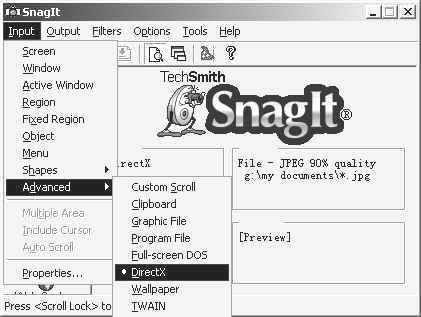
1.抓取图像:点击主界面上的“Image Capture”按钮,然后点击“Input”菜单选择要抓取的范围,可以是“Screen”(全屏幕)、“Window”(窗口)、“Active window”(活动窗口)、“Region”(区域)、“Fixed Region”(固定区域)、“Object”(对象)、“Menu”(菜单),选中的项目前会出现一个黑点;也可点击“Input”菜单下的“Shapes”子菜单,选择用“Elipse”(椭圆)/“Round Rectangle”(圆角矩形)/“Triangle”(三角形)/“Polygon ”(多边形)/“Free Hand”(手绘图形)等形状抓取某个区域;如需要多区域抓图,则要选中“Multiple Area”;勾选“Include Cursor”则包含光标;“Auto scroll”表示当要抓取的对象超过一屏时自动滚屏。
设置好后,当抓取的对象出现时按下抓取热键(默认为“Ctrl+Shift+P”,可点击“Options”菜单下的“Program Preference”,在对话框的“Hot keys”下修改),所抓取的图像就出现在“Snagit Capture Preview”窗口中,随后你可将其保存为多种格式的图像文件。
注:也可以点击主界面左边的“Capture”按钮来代替热键抓取。
2.从图像文件中抓图:Snagit可以抓取图像中我们需要的部分,实际上这是一种对图像的裁剪。按下“Image Capture”,然后点击“Input →Advanced→Graphic File”,按下抓图热键,系统弹出“Open”对话框,请求你打开图像文件,当图像进入预览窗口后,鼠标光标变成十字形,用左键划出一个矩形选择框,框内就是我们需要的图像部分,然后点击“Crop”按钮,选中的部分就成为单独的一个图像文件了。
3.抓取文字:Snagit本身就是一个DDE(动态数据交换)服务器,用它抓取的文字可以应用在任何Windows文本编辑器中,如记事本、写字板、Word等。Snagit的“Text Capture”功能可以方便我们抓取需要的文字,比如,可以用这个功能抓取DOS屏幕下的文字并保存为文本文件。方法是:点击主界面上菜单命令 “Text Capture”,再点击“Input→Advanced→Full Screen DOS”,然后进入Windows的“MS-DOS方式”下(注意不是纯DOS模式),并切换成全屏幕状态,否则将不能完成抓取;(注:对于Windows XP用户,命令提示符窗口不能切换到全屏幕,除非将注册表中“HKEY_CURRENT_USER\Console”下的“Fullscreen”的值改成1)。随便输入一些文字,然后按“Print Screen”键(这是Snagit在DOS全屏幕下抓取文字用的默认热键),此时抓取的对象是文字而不是图形;接下来你可用“Edit”菜单对文字编辑,或单击“File”菜单下的“Save as”将其保存为文本文件。
注:能够保存为文本文件的对象必须是一切可见的文字而不能是图形,比如抓窗口内容,如果用图像抓取方式将得到窗口全貌,而用文本抓取方式仅仅得到其中的文字。
此外,SnagIt也可以抓取VCD/DVD/游戏画面(选中“Input→Advanced→Directx”),还可以定时抓图(通过“Options菜单下的“Timer Setup”设置),也可以对图像进行处理(用预览窗口的Image菜单项目)、浏览缩微图(点击主界面左侧的“Catalog”按钮)、作图(用Snagit Studio来完成)等等。笔者推荐它还有一个原因,即它提供了一个抓图向导(Help菜单下的Capture Wizard),指导你一步一步完成抓图任务。
Capture Express 2000
HyperSnap-DX、Snagit所能抓取的区域形状有限,下面介绍一种能够任意指定抓取范围的软件──Capture Express 2000。
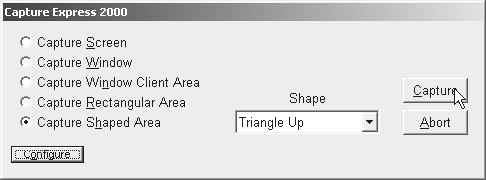
Capture Express 2000除了能抓取多数抓图软件都能完成的全屏幕、窗口、活动窗口、矩形区域等类型外,还能抓取“Rounded Rectangle”(圆角矩形)、“Square”(正方形)、“Rounded Square”(圆角正方形)、“Ellipse”(椭圆形)、“Circle”(圆形)、“Triangle Up”(上三角形)、“Triangle Down”(下三角形)、“Triangle Left”(左三角形)、“Triangle Right”(右三角形)、“Diamond”(钻石形)、“Star”(星形)、“Polygon”(多边形)等10多种形状区域,而且多边形可自己定制,通过定制可变换出更多种多边形模式。
启动Capture Express2000后,在任务栏右下角就会出现一个钻石状的图标。用鼠标右键点击它,在弹出的菜单中选择:
1.“Capture Image”:选择抓取不同区域类型图像(包括全屏幕、窗口、当前窗口、矩形区域、指定形状区域等),如选“Capture Shaped Area”(抓取某种形状指定的区域),下拉框会提示你选择要抓取的具体形状((图5))。设定好后,单击“Capture”按钮,单击鼠标左键确定起始位置,按下右键确定抓取范围的大小,移动鼠标使该区域随之移动,再次单击左键即抓取这个区域内的文字或图像,同时显示抓取的图形的轮廓。然后你可以将所抓取的图像保存 (BMP、GIF、JPG格式)或拷贝到剪贴板。
2.“Open Image”:将图像文件打开并另存为其他格式。
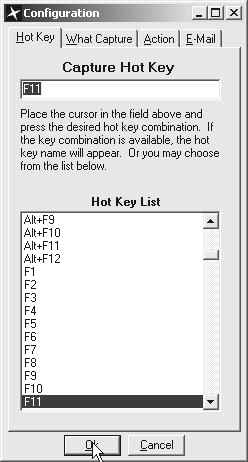
3.“Configure”:单击此项将出现其配置画面((图6)),在这里可配置抓图的快捷键(默认的热键是F11,但允许你从200多种快捷键中选择,绝对能够保证不与其他软件相冲突)、抓取区域以及抓取后的默认动作(保存还是打印等);如何选择“E-mail”并设好邮件地址,当你将默认的“Action”设为“E-mail the Image”并填好相关信息后,它会自动为你把抓取的图像通过E-mail发送出去。
超级屏捕(SuperCapture)
“超级屏捕”(SuperCapture)在功能上丝毫不比国外同类软件差,它是一款Windows系统平台下非常优秀的专业图像捕捉软件。
“超级屏捕”可以轻松、快速捕捉你桌面所有的图像(甚至包括难以捕捉的DiectX/Direct3D游戏、电影画面);可以轻松捕捉全屏、窗口、控件、椭圆、圆形、多边形,区域等任意形状的图像;还可以抓取WindowsXP/2000下的所有特殊菜单;支持JPEG/ BMP/TIF/PNG/GIF等17种图形格式的查看和转换;支持自定义热键;适用于任何需要对屏幕图像进行处理的用户。
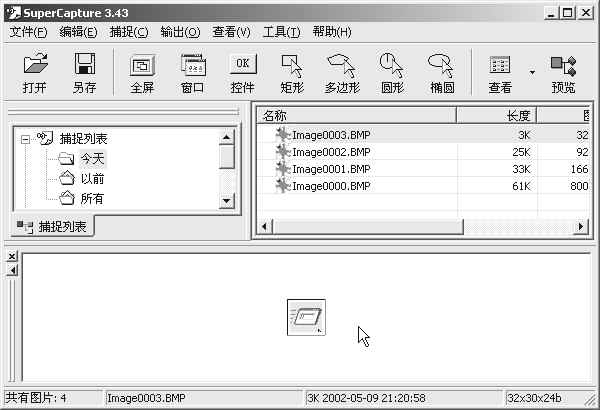
“超级屏捕”使用极为简单,可以说任何一个新手都能快速掌握它的使用方法,因为其界面上的抓图按钮一目了然,如(图7)所示。
1.基本抓图方法:
1)最佳方式是使用热键──绝大多数捕捉方式都有热键支持,并且用户可以自定义热键;
2)从“捕捉”菜单中选择相应的命令;
3)使用工具条按钮──直接点击相应的按钮,再次单击就完成抓取(点击右键可放弃抓取);
4)如果SuperCapture最小化,还可在最小化图标上点击右键选取捕捉命令,或使用“Mini工具条”的右键弹出菜单来抓取。
2.特殊抓图方法:
1)多边形捕捉:选择“捕捉多边形”命令,按下鼠标左键确定第一个点,移动鼠标到下一个点,就这样通过点与点的连接完成需要捕捉的多边形区域,双击左键完成捕捉;
2)圆形或椭圆捕捉:选择“捕捉圆形”或者“捕捉椭圆”命令,点击左键确定圆心或椭圆的中心点,移动鼠标,当需要捕捉的图像包括在圆或椭圆内时,按下左键完成捕捉;
3)捕捉菜单:在要捕捉的菜单上点击打开该菜单,将鼠标移到菜单上按下热键(默认热键为“Ctrl+F6”)。
完成抓取后,图像自动出现预览区,且可以自动命名保存。(需要先在“输出”菜单中选中“将捕捉后的图像直接保存为文件”──它提供了一个强大的文件命名模块,允许定义一个模块实现存储图像的自动命名,例如:Image0000.bmp,Image0001.bmp,Image0003.bmp....或根据时间自动命名,例如:200-01-01_12-23-56.bmp。)
值得一提的是其“控件”抓取功能相当强大,几乎能够将画面上的控件划分得一清二楚,而且在分析大窗口的控件组成时耗时很短,不像Snagit那样要等较长时间。
“超级屏捕”还支持定时抓取,你只需设定好抓图的间隔时间和抓取的范围,到时它就自动将选定的对象抓取下来,相当方便。
“超级屏捕”与系统中常用软件紧密集成,方便了对图像的管理、编辑和传送。比如:在“编辑”菜单下可以选择使用指定程序编辑图片,也可以在此菜单下选择“发送到Foxmail”等作为附件,还可在“输出”菜单下选择将捕捉后的图像发送到Microsoft Office软件的Word/Excel/Powerpoint等中。
此外,“超级屏捕”也支持网页图像抓取,你可以将网页内的所有图片一次性全抓下来!可以抓取超出屏幕范围的超长网页为一个文件,后面将提到这两个很有用的功能。
其他抓图软件
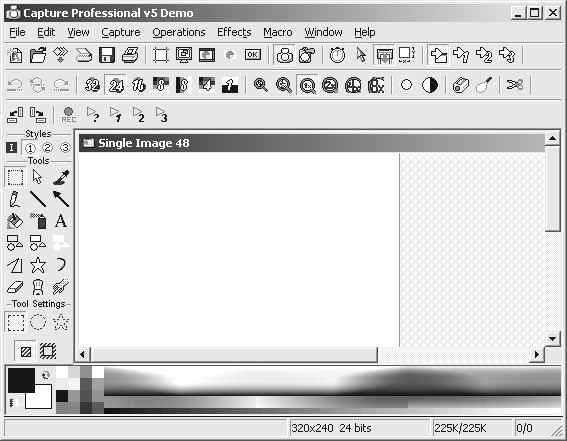
1.Capture Professional:超强屏幕捕捉软件,提供12种捕捉方式,包括手动、自动或是利用捕捉精灵等;在图像编辑方面也有很强大的功能,你可轻松制作专业水准的图案;无限的撤销功能让你不必担心修改过程中会因小差错而前功尽弃;完成的作品可以储存为9种常用的图形文件格式。软件主界面如(图8)。
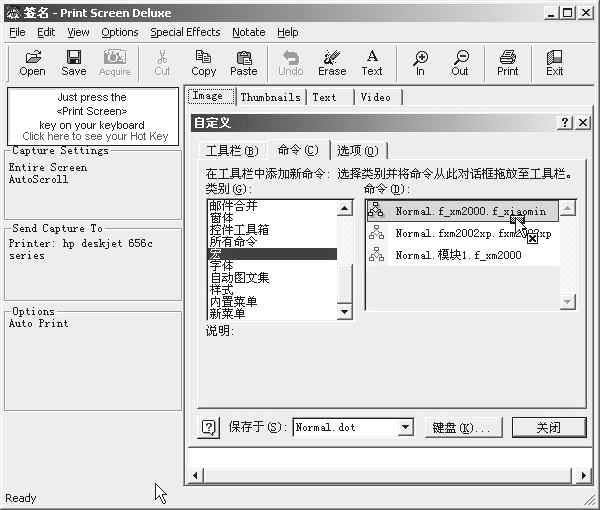
2.Print Screen Deluxe:一个不错的屏幕抓取工具,它提供了相当快速的方式来抓取/打印/储存/管理使用者目前所面对的屏幕画面,只要一个按键就可以做到了。使用者可以使用一个按键来抓取整个屏幕、使用中的视窗、使用 者自行框选的区域。另外,它还可以让使用者放大/缩小所抓取的图像,可放大的倍数甚至高达1000倍之多喔!当然,对于偶尔也要使用到的Dos屏幕的抓取(尤其是游戏画面的抓取)也支持,可以将抓取的图像存为25种格式。为了让使用者更方便地管理所抓取的屏幕画面,它还可以让你为图像作注解。软件主界面如(图9)所示。
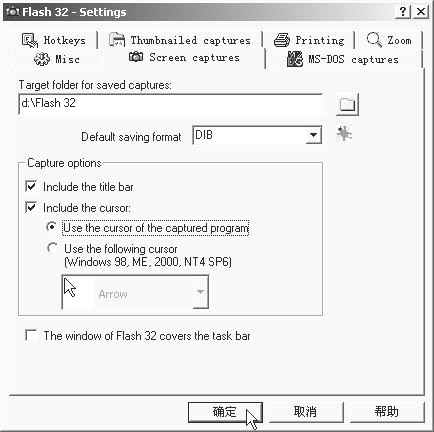
3.Flash32:它不但可捕捉任何形状的画面,更可将捕捉后得到的图片储存成105种不同格式,甚至将一组连续画面制作成动画。软件主界面如(图10)0。