我抓,我抓,我抓抓抓
专题快递
为什么要学习抓图呢?在使用电脑的过程中,有时看见自己需要的画面,你肯定会想,要是能够将它抓取下来该有多好!那些喜欢搜集图片的朋友,面对网上精彩纷呈、形形色色的漂亮图片,不想据为己有么?如果你经常写作,尤其是写介绍某个软件使用的稿子,那么你经常需要在文章中插入一些图片。一来可以使文章图文并茂,二来可以用形象的图片说明代替大段的文字叙述。有时文字表述显得苍白无力,这就需要使用图片来补充补充。
因此可以这样说,每一个喜欢电脑或者用电脑工作的人都应知道如何抓图。
下面我们就开始循序渐进地进入这个抓图专题,希望看完这个专题之后,所有在抓图方面是菜鸟的朋友都能“进化”成一只老鸟。从此以后,你可以随心所欲、天马行空,想要什么就抓什么。
最基本的抓图方式
由于大多数朋友的工作平台是Windows,所以先从Windows最基本的抓图方式入手。Windows自带的抓取方式有三种:
抓取全屏幕图像
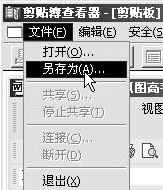
抓取全屏幕图像的方法很简单,按下键盘上的Print Screen键即可。可是抓取的图形在哪里呢?这时你需要用到“剪贴板查看程序”这个Windows自带的小工具,在Windows 98中可以通过“开始”→“程序”→“附件”→“系统工具”找到它。启动之后便会看见所抓取的图形内容(如(图1)),你可以单击“文件”菜单下的“另存为…”命令将它保存为“剪贴板文件(.clp)”,不过这种格式的文件并不方便其他程序调用,要在其他程序(如Word、画图等)中调用所抓取的图像,可以在调用程序窗口中直接执行“粘贴”命令。
抓取活动窗口
如果你要写篇介绍某个软件的文章,可能会用到该软件的界面图,如果不借助于专门的抓图工具,那么你必须首先将该软件窗口调至最前面使之成为活动窗口(活动窗口的标题栏应该是蓝色的,而且某一时刻只有一个窗口是活动窗口),然后按下组合键“Alt+PrtScrn”,再通过上面介绍的方法去查看、调用截图。
以上两种方法是最简单的,不过缺点也很明显:比如无法更改抓图区域(只能是全屏幕或者活动窗口),无法用任意形状来抓取,当仅仅需要窗口中的某一部分时,你得先抓取整个窗口,然后在图像处理程序(如Windows自带的“画图”)中将不需要的部分去掉,这显得有些麻烦。再者,如果要以图形化方式获取DOS窗口,虽然同样可以使用抓取活动窗口的方法,但是却没有办法抓取DOS全屏幕或者纯DOS画面。
抓取DOS窗口内的文字
有时我们需要抓取DOS窗口中的文字内容,这不用其他工具也能实现。在Windows9x和Windows XP中稍有不同。
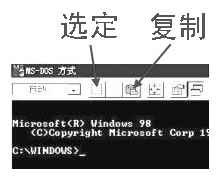
在Windows98中,DOS窗口如(图2)所示,我们需要用这个窗口上方的几个按钮来抓取其中的文字内容:首先点一下“选定”按钮,然后从要抓取文字范围的起点处开始拖动,拖出一个白底黑字的矩形区域(这个区域内的文字将被抓取),然后点击“复制”按钮,这样选中的文字会出现在剪贴板中。如果你打开Word再执行“粘贴”,就会发现这些文字(注意是文字而不是图形方式)出现在文档窗口中。
在Windows XP中的DOS窗口中没有工具按钮,抓取文字的一般方法是:进入命令行窗口,点击鼠标右键,点击其中的“标记”项,此时你会看到一个方形的光标出现在该窗口左上角,同时窗口的标题栏左侧出现“标记”字样。用鼠标左键在窗口中对想要抓取的初始位置点击,然后向下拖动(只要一开始拖动,标题栏上的“标记”二字便会变成“选定”),被选中的文字就以白底黑字显示,选好后按一下回车键,选中的文字就复制到了剪贴板中。
如何在DOS实模式下抓图
我们有时免不了要在DOS实模式或者纯DOS(注意:不是Windows的DOS窗口)下抓图,不过,现在支持纯DOS方式抓图的软件没有Windows下那么丰富。这里仅介绍如何使用GRAFFIX在纯DOS下抓图(该软件也可以在Windows下抓图)。
在DOS实模式下,进入GRAFFIX所在目录,输入主程序名称“DGFX”然后回车,会看到如(图3)的提示──抓图热键为按下“CTRL+ALT+空格键”。然后,运行希望抓图的程序。当出现要抓取的画面时,按下这三个键,然后输入要保存的文件名。注意:如果所抓的画面是文本模式(比如抓取DOS命令执行结果),输入完文件名后根据提示选择要保存的方式:直接回车将保存为TXT文件(文本),按下F1键则保存为GRAFFIX特有的ATF格式。
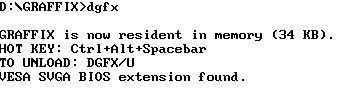
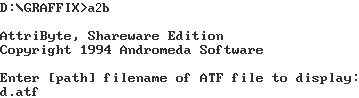
ATF格式虽为GRAFFIX所特有,但你也不用担心,GRAFFIX提供了一个专用工具“A2B.EXE”来转换这种ATF格式为GIF或PCX格式。在DOS 提示符后输入转换工具程序名,它会提示你输入要转换的ATF 文件的路径和名称((图4)),输入完成后按回车键可以原样显示出该ATF图像内容,再次按下热键“CTRL+ALT+空格键”,会提示将文件保存为GIF或PCX格式。此时按下相应的字母(按字母G将存为GIF格式,按P则为PCX格式),输入一个文件名,回车即可(图3、图4就是按照这样的方法抓取得到的GIF格式图像)。如果要抓的内容不是文本模式而是图形模式,则直接提示保存为GIF或PCX格式,从而省却转换步骤。
相关软件下载索引
本文提到的软件,按在文中出现的先后顺序下载地址如下,供大家参考。很多软件在华军软件园(http://www.newhua.com)也可找到。
HyperSnap-DX http://www.hyperionics.com/downloads/HS4Setup.exe
截屏专家 http://www.inhua.com/down/screencap.zip
See This http://www.boutell.com/seethis/http/seedst.exe
Snagit http://gwbn.onlinedown.net/down/snagit.exe
Capture Express http://www.win2000.com.cn/down/capex.zip
超级屏捕 http://smg.vip.myrice.com/SuperCapture3.43.rar
Capture Professional http://jx163.onlinedown.net/down/cp5demo.exe
Print Screen Deluxe http://gwbn.onlinedown.net/file/apd50.exe
Flash32 http://jx163.onlinedown.net/down/flash32e.zip
Hypercam http://www.hyperionics.com/downloads/HC1Setup.exe
MatchWare ScreenCoder http://www.matchware.net/screencorder2/sc21ukdemo.exe
Flash Cam http://gt.onlinedown.net/down/FlashCamInstall.exe
VideoCapturix http://download.capturix.com/vcap.exe
AiconExtract http://www.bpsoftware.com/download/AICON.ZIP
The Best Icon http://download.gznet.gov.cn/download/03/allicons.zip
Icon Catcher http://gwbn.onlinedown.net/file/icatc303.zip
Photo Icon http://software.wx88.net/down/pti2k60.exe