笔记本电脑与台式机的简易连接
数码与整机
我想大家一定遇到过这种情况:有时需要将笔记本电脑中的一份较大的资料传到台式机中,而手头又没有闪存、机器上也没有配置网卡,若用软盘拷贝大约需要10余张,正当你一筹莫展之际,“直接电缆连接”可以帮你一个小忙。
一、并行口电缆的接线方法
首先,你得拥有一根电缆(大部分电脑城都有卖,不过买的时候你一定要向老板声明用途,以免买错),此处提供的是25针对25针的并行口电缆的接线方法:(图1)
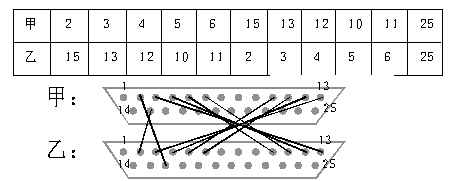
二、用电缆将两台电脑进行连接
连接前一定要将两台电脑的电源关闭,然后将电缆的两端分别插入两台电脑的打印机端口。
三、设置“直接电缆连接”
在“开始→程序”项下,找到“附件”打开“通讯”,选择其中的“直接电缆连接”,如果没有此选项,请在“控制面板”中“添加/删除程序项”里“安装Windows”中安装其组件。在随后出现的设置窗口中,主机为提供数据服务的电脑,此例中笔记本是选择“主机”,台式机选择“客户机”。
四、添加NetBEUI协议及设置共享
1.在“控制面板”中打开“网络”,选择“添加”,选择“协议→Microsoft”中的“NetBEUI”协议,最后点击“确定”。
2.在“控制面板”的“网络”中,选择“文件及打印共享”,将其中的两个选项都设置为确认状态,然后“确定”。
3.在“网络”中选择“标识”标签。将两台电脑设在同一工作组中,即工作组名称相同。再根据实际情况填写“计算机名”、“描述”项。
4.在“我的电脑”,选择需要共享的驱动器及打印机,分别设置为共享。方法是在设备图标上单击右键,在弹出的快捷菜单中选择“共享”,其后选择“共享为”,根据需要设定共享级别,然后选择“确定”。
五、运行
两台电脑都进行好上述设置后,我们就可以轻松享受“直接电缆连接”带给我们的欢乐啦!首先选择作为主机的那台。在主机弹出的工作窗口中选择“侦听”;在客户机的工作窗口中选择“连接”。这时可以看到两台电脑之间正在进行通信,“验证用户名和密码”、“查找主机共享文件夹”等。之后,在客户机中选择“查看主机”,即可在弹出的窗口中看到主机中所有共享的设备。现在你可以从容地双机共享了。
至于直接电缆的其他连接方法及在DOS下如何使用,请读者查阅DOS文档。