远程办公理想选择──呼叫回拨
网络与通信
远程办公现在已不是什么希罕事儿了,出差或在家时,你可以用电脑通过电话拨号连接到单位的拨号服务器,并通过拨号服务器访问单位局域网内资源,查询资料;上传、下载数据;甚至还可以实现对单位局域网的远程维护和管理。不过,昂贵的电话费可就令人咋舌了!在此,我们推荐给你一个非常理想的方案:服务器端呼叫回拨。它的原理是让公司的拨号服务器回拨给你,这样你就不必为高额的电话费而心惊肉跳了。
一、呼叫回拨原理
呼叫回拨的原理是让局域网中的拨号服务器在接到远端客户机发出的拨号连接请求时进行用户身份检验,待检验通过后,挂断电话,并回拨到客户机,与客户机通过电话线建立连接,客户机就可通过拨号服务器访问局域网。这种方案最具价值的地方是它使用单位电话拨出,不会给远端用户计电话费。
二、网络的规划和连接
公司局域网中要有一台Win NT或者是Win 2000计算机来作远程拨号访问服务器。客户机的操作系统是Win 98及以上的版本就可以了。当然,服务器和客户端都必须安装有Modem,并且有一条电话线。
三、拨号服务器的设置
我们以Win 2000为例,来谈谈在拨号服务器上创建并配置“传入连接”的过程。
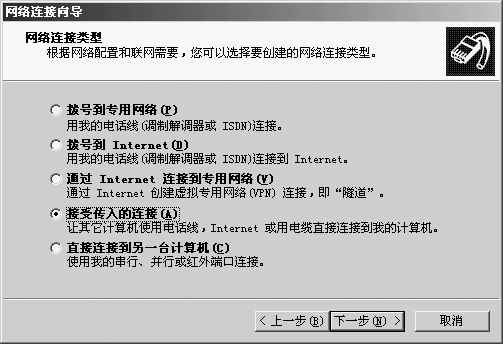
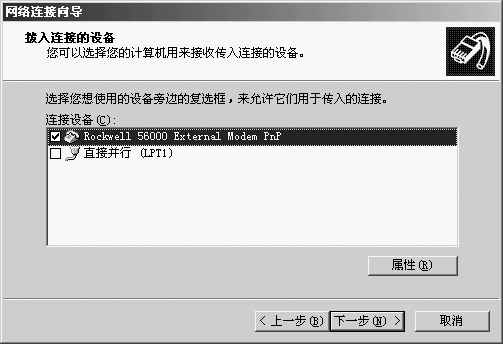
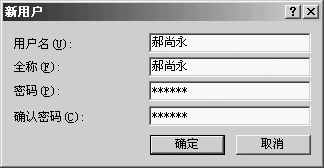
进入“开始菜单→设置→网络和拨号连接→新建连接”,出现“网络连接向导”对话框。单击“下一步”,进入“网络连接类型”对话框,在此我们选择第四项“接受传入的连接”((图1))。单击“下一步”,选择用于拨号连接的设备,在此我们选择已经安装的Modem((图2))。在接下去的对话框中我们选择“允许虚拟专用连接”,而后进入“允许的用户”对话框。在该对话框中,我们要勾选能够进行拨号连接的用户((图3)),你也可以点击“添加”按钮创建新的拨号连接用户,例如(图4)所示的“郝尚永”。
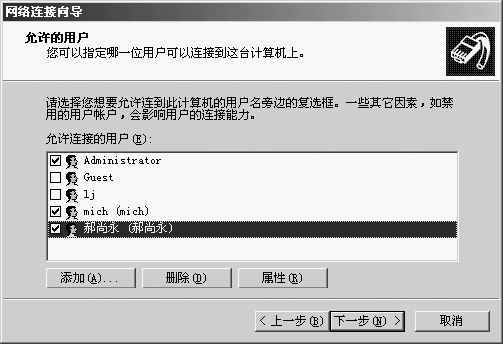
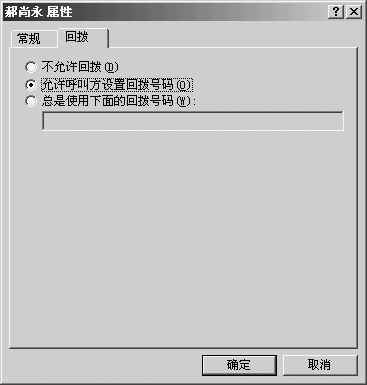
接下去要做的,就是对需要使用服务器回拨功能的用户进行配置。在(图3)所示界面中选择用户“郝尚永”,点击“属性”按钮,进入“用户属性”对话框,并选择“回拨”标签页。在该页面,我们选择“允许呼叫方设置回拨号码”((图5))。
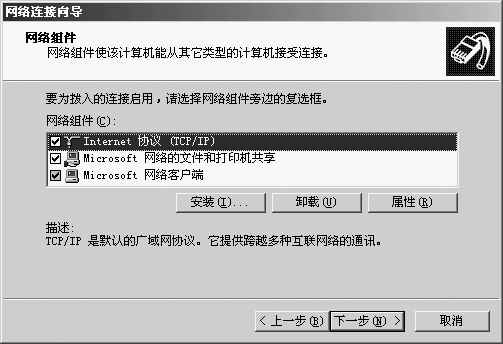
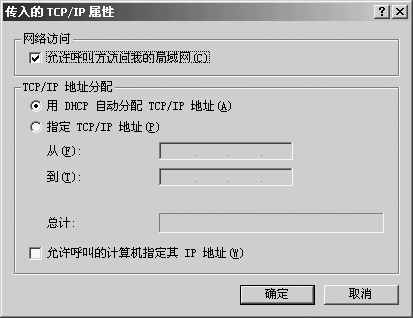
在设置了回拨后,“确定”并返回“允许的用户”对话框。点击“下一步”,进入“网络组件”对话框。在该对话框中已经存在三个选项并已经勾选((图6))。我们要做的是选择“Internet协议(TCP/IP)”,点击“属性”按钮,在弹出的“传入的TCP/IP属性”对话框中,勾选“允许呼叫方访问我的局域网”((图7)),以确保远程拨号用户能够通过拨号服务器访问公司局域网资源。
接着点击“下一步”,按照系统提示完成“传入的连接”的创建工作。
四、远程访问客户机的设置
确保客户机Modem工作正常,然后建立一个新拨号连接即可。
进入“我的电脑→拨号网络→新建连接”,按照“新建连接向导”提示输入并选择与连接有关的信息,包括要拨入的计算机名(公司拨号服务器名)、调制解调器、区号、电话号码和国家代码。最后点击“完成”按钮结束拨号连接的创建。
五、呼叫回拨的过程
假定公司服务器端的电话为5555,客户端为1111。客户打开新建的拨号连接(连接号码为5555),输入用户名和密码(在服务器端创建的拨号用户和密码)后拨号。服务器端响应后,校验用户名及密码。当校验通过后,服务器要求用户输入回拨电话号码。当用户输入“1111”并确认后,服务器将挂断电话,等待数秒,服务器将向客户机拨号(1111),双方Modem响应之后,连接便建立起来了。这时客户机便可以在网上邻居里访问公司局域网内的资源,并且,当局域网接入了Internet时,此客户机也将能够访问Internet。