家庭网络Follow Me──设置随我学
网络与通信
当我们把家庭组网硬件设备连接起来以后,通过正确的设置,就可以实现资源共享(目录、驱动器以及打印机的共享)、联机游戏等功能了。下面我们一起来学习Windows 98操作系统下家庭网络的设置。
一、安装网卡驱动程序
当网卡安插好重启计算机时,Windows会自动检测到硬件变更,并提示我们安装相应驱动程序。这时我们把网卡的驱动程序盘放入光驱或者软驱,系统便会自动搜索并完成驱动程序的安装。如果你使用的网卡采用的是很普及的芯片(例如RTL8139),Windows甚至会自动将它识别并安装驱动程序,无须你做任何干预。
二、安装和配置网络通讯协议
1.网络通讯协议的安装
我们建议家庭组网用户安装三种Microsoft的通讯协议,TCP/IP、NetBEUI和IPX/SPX兼容协议。TCP/IP是网络的基本协议,所以必须安装,NetBEUI适用于小型网络,而一些联网游戏则需要IPX/SPX兼容协议。
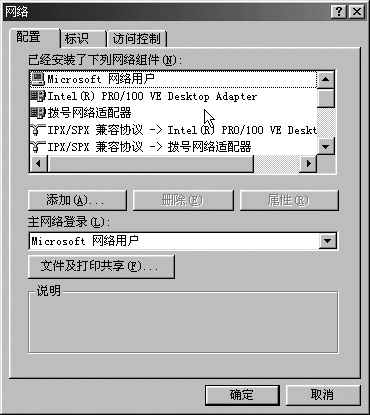
协议的安装方法如下:进入“我的电脑→控制面板”,打开“网络”对话框((图1)),点击“添加”按钮,在弹出的“选择网络组件”对话框中选择“协议”,再点击“添加”按钮,弹出“选择网络协议”对话框。在该对话框左侧选择“Microsoft”,右侧便会出现可供选择的协议。选中需要的协议,“确定”,然后按照提示在光驱中放入Windows安装光盘,文件复制完后重启计算机,协议安装即告完成。
2.TCP/IP协议的配置
与NetBEUI和IPX/SPX兼容协议不同,TCP/IP协议在安装完成后需要进行配置。
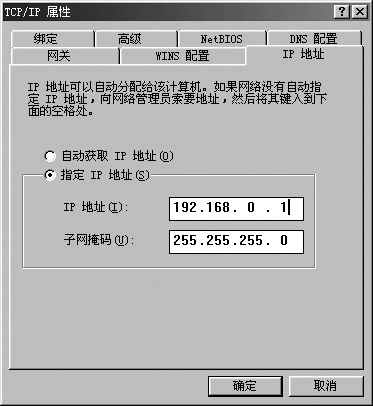
在局域网中使用TCP/IP协议前,先要对网络IP进行规划:如果家庭网络内有一台计算机接入了Internet,就将它的IP地址设定为192.168.0.1(如果没有计算机接入Internet,则任取一台计算机,将它的IP地址设定为192.168.0.1),而其余计算机的IP地址则分别设置为192.168.0.x,x是从2开始的自然数:2、3、4……注意每个机器的IP地址不能相同。家庭网络内所有计算机的子网掩码则全部设置为255.255.255.0。
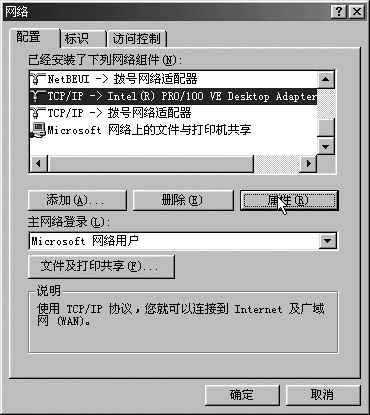
具体配置方法是:在图1所示的“网络”对话框中选择“TCP/IP”项(如果你安装了拨号网络适配器,会看到“TCP/IP→拨号网络适配器”一项,不要选择它,我们要配置的是家庭网络内部的TCP/IP协议)((图2)),单击“属性”按钮,在弹出的“TCP/IP”属性对话框中选择“IP地址”标签页,点选“指定IP地址”,然后在地址栏中输入上述地址,并在“子网掩码”栏中输入“255.255.255.0”((图3))。最后点击“确定”,按照系统提示重新启动计算机,完成TCP/IP协议的配置。
3.标识计算机
配置了IP地址之后,我们还要标识计算机,即给计算机命名,并设定工作组,以使家庭网络内的计算机能够正常通讯。
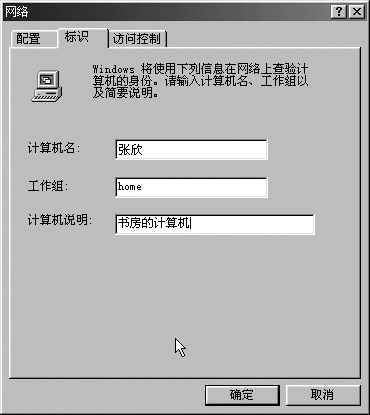
点选(图1)所示的“网络”对话框的“标识”标签页,在该页面下设置“计算机名”、“工作组”和“计算机说明”((图4))。请注意:同IP地址类似,“计算机名”也不能相同,就好像每个人有自己惟一的身份证号码一样;而在家庭网络中,我们建议给每个计算机设置相同的“工作组”以方便相互的访问,就好像不同的人在同一个单位里一样;而“计算机说明”则是对该计算机的描述。填写完点击“确定”,计算机重启以后这些标识将生效。
4.用户和口令的设置
网卡驱动程序安装后第一次启动计算机时,会出现一个登录框,提示你键入Microsoft网络的用户和口令(口令可以不设定),该用户便是你用来登录家庭网络的用户。键入一个方便记忆的用户名,点击“确定”登录,此刻你便可以访问家庭内部网络了。此后每次启动计算机时这个用户名都会作为默认用户名出现在登录框中。
三、资源共享的实现
按上述方式设置后,便能够在“网上邻居”中看到并访问家庭网络内的所有计算机了。但是当你进入其他计算机时,会发现里面空无一物,并没有什么资源供你使用。这是因为以上步骤只是为资源共享等应用搭建起了一个平台,而我们还须对要共享的资源进行配置,才能将它们共享出去。
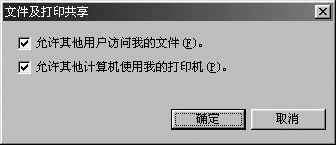
首先,在(图1)所示的“网络”对话框中,点击“文件及打印机共享”,在弹出的对话框中勾选“允许其他用户访问我的文件”和“允许其他计算机使用我的打印机”项((图5))。
1.文件共享的实现
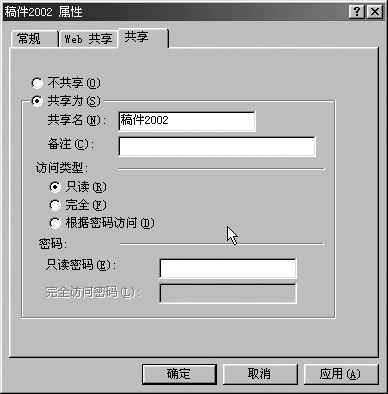
选中“我的电脑”中你要共享的目录或驱动器,右击鼠标,选择“共享”,在出现的“属性”对话框中点选“共享为”单选框,然后输入共享名(或使用缺省名称),最后在“访问类型”中选择“只读”、“完全”、“根据密码访问”中的一种共享形式((图6)),点击“确定”完成共享设置。现在你可以访问到其他计算机中的共享文件(或驱动器)资源了。
2.打印机共享的实现
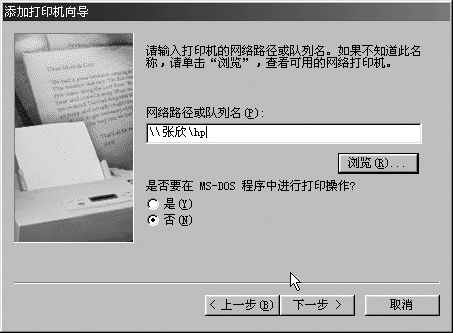
假设A机安装有打印机,B机用户需要使用A机上的打印机,设置方法如下:首先在A机上,进入“我的电脑→打印机”,将打印机按照上面的方法设置共享;然后,在B机上进入“我的电脑→打印机→添加打印机”,再点击“下一步”,选择“网络打印机”后再点击“下一步”,在“网络路径或队列名”框中填写A机打印机的网络路径。如名为“张欣”的电脑上,安装了一台共享名为“HP”的打印机,那么就应填入“\\张欣\hp”((图7))。我们也可点击“浏览”按钮查找网络上A机的打印机。待安装完打印驱动程序后,该打印机就可以被B机用户使用了。