微软的“自知之明”──MBSA安全分析器
网络与通信
Windows的安全性一直很薄弱,因此Windows2000的网管们经常对自己的服务器进行安全检查,说到安全检查大家可能会想起的就是一些扫描器,漏洞分析器。我在这里就为大家详细介绍一下Microsoft自己出品的Baseline Security Analyzer安全分析器,以后Windows的网管们暂时可以轻松一下了。
第一步:安装准备工作
大家可以从这里(http://download.microsoft.com/download/win2000platform/Install/1.0/NT5XP/EN-US/mbsasetup.msi)下载最新的分析器版本。这个分析器对系统的要求:操作系统必须为Windows2000或者WindowsXP;浏览器版本为Internet Explorer 5.01或更高,而且浏览器MsXml解析器的版本必须在3.0以上,如果版本过低请在(http://download.microsoft.com/download/xml/SP/3.1/W98NT42KMe/EN-US/msxml3_cn.exe)这里进行下载并安装。如果你还需要进行SQL数据库分析、桌面应用程序分析,还得在机器上面安装SQL 7.0、SQL 2000、Microsoft Office2000、Microsoft Office XP中的一种,虽然这些准备比较繁琐,但是当使用到这款原始分析器后你会觉得这些准备工作是值得的!
第二步:安装软件
下载完毕,直接双击下载的mbsasetup.msi,在安装过程中依次点击“Next”就可以顺利的完成安装。
第三步:分析器的使用
安装完成以后点击桌面上Microsoft Baseline Security Analyzer图标运行主程序,由于程序是由XML语言开发,所以不会像一般程序那样启动一个主窗体,而是在机器上启动浏览器并在浏览器内运行Baseline Security Analyzer。
启动浏览器后可看见Pick a Computer to scan(选择扫描计算机)选项,如果你只对一台计算机进行安全分析,那么选择这个选项就足够了。如果要对多台计算机进行安全分析,那么应该选择Pick multiple computers to scan(选择扫描多台计算机)。在Pick a security report to view(选择需要查看的安全报告)这个选项里,有你使用Baseline Security Analyzer进行过安全检查的所有计算机名,点击相应的计算机名可以看到所选择的计算机的安全分析报告,在View a security report(查看安全报告)选项里面是你对已经做过安全分析的计算机的安全报告里面有详细的分析报告,以及漏洞解决办法。在See Also 菜单下面有软件自带的帮助,右面则是相应选项的详细信息。从这样的设计不难看出Baseline Security Analyzer是非常容易操作的,下面我们点击Pick a Computer to Scan(选择扫描计算机)对自己的计算机进行一次标准的系统安全分析((图1))。
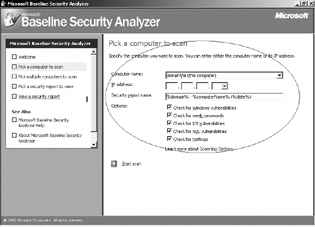
在右边的详细选项Computer Name和IP Address选项中,你可以输入计算机名或者IP地址进行扫描,Security report name里面则是输入你想输出的报表的命名方式,默认为域名-计算机名-年月日,在Options选项的复选框里你可以选择检查Windows漏洞(Check for Windows vulnerabilities),检查脆弱的账户密码(Check for weak passwords),检查IIS漏洞(Check for IIS vulnerabilities),检查SQL数据库漏洞(Check for SQL vulnerabilities),检查已安装补丁(Check for hotfixes),如果你对自己的系统还不是很了解,建议使用默认方式,然后把这些选项选择完毕后你就可以点击开始扫描了(Start Scan),然后耐心地等待,程序将会依次对你的系统进行最原始的安全分析。
分析器分析完毕后就会自动跳转到View security report(查看安全报告),在查看安全报告里有被分析计算机的基本信息,Sort Order(排序次序)可以选择按不同的方式排序((图2)),其中Hotfix Database Version为被扫描计算机的修复补丁版本,Security assessment是这次Baseline Security Analyzer对被扫描计算机的安全分析评估。
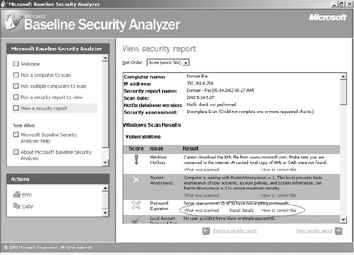
紧接着后面就是分析器的分类列表,分别为Windows Scan Results(Windows扫描结果)、Internet Information Services (IIS) Scan Results(IIS扫描结果)、SQL Server Scan Results(SQL扫描结果)、Desktop Application Scan Results(桌面应用程序扫描结果)几个分类。
在每一个分类列表里有被分析计算机现行已知的Windows安全漏洞,在每一个详细漏洞表格里,有What was scanned(漏洞怎样扫描),Result details(漏洞造成的结果),How to correct this(怎样修补这个漏洞)这3个常规的连接选项,前面一个What was scanned,对我们都没很大的用处,但是Result details(漏洞造成的结果)我们不得不瞧一瞧,点击Result details连接以后就可以看Baseline Security Analyzer为我们讲述漏洞对我们计算机造成的危害。
看到了这个漏洞给我们造成的危害过后我们该怎么解决呢?我们点击How to correct this(怎样修补这个漏洞)这个连接,会弹出窗体,里面有Microsoft提供的详细解决方案((图3),当然要你英文好才行)。
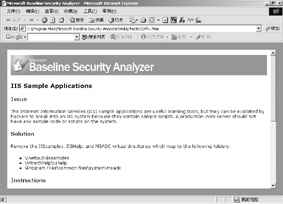
修补的方法是非常简单的,如果你看不懂怎样手动修补,那么Baseline Security Analyzer也提供自动修补的方案,其实也就是到Microsoft的站点去下载相应的补丁或者修补程序!