透析表格──表格外观的基本修改
网络与通信
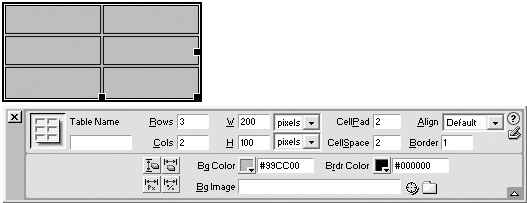
上次我们学会了建立基本的表格,现在我们回到Dreamweaver中,选中建好的表格(用鼠标点击表格的边框即可选中),在属性面板(Properties)中我们修改表格的各项参数,如果这个面板不可见,可按“Ctrl+F3”打开(如(图1))。
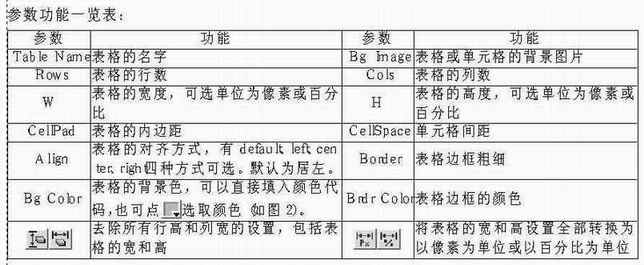
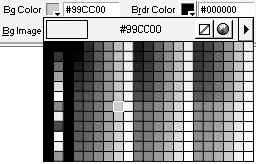
各参数作用如(图2)所示,你可按照自己的需求对表格进行修改,非常简单。下面介绍两个稍复杂一点的操作。((图3))
合并单元格
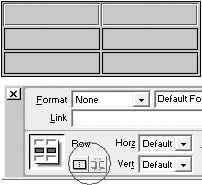
同时选择同一行或同一列中相邻的几个单元格后,在属性面板上可以看到合并单元格按钮,如(图4)红圈部分。点击它可合并这几个单元格。
小技巧:要选择多个单元格,可以用光标从一个单元格拖动到另一个单元格,也可能按住Ctrl键点选多个单元格。
本例我们把第一行中的两个单元格合并成一个。
合并单元格后,我们观察代码的变化,发现这个合并后的
colspan用来指定一个单元格可以覆盖的列数,这里设置的是2。
如果我们合并的是一列中的两个单元格的话,合并后的单元格代码应该是:
rowspan用来指定一个单元格可以覆盖的行数。
拆分单元格
把光标放在要拆分的单元格内,点击属性面板上的拆分按钮,会弹出设置窗口(如(图5))。
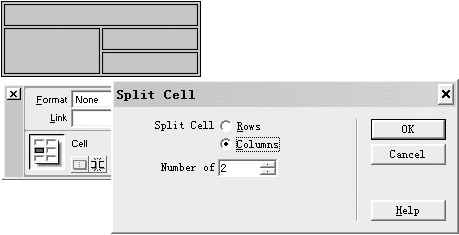
Split Cell是设置单元格分行还是分列,Number of设置拆分的数目。我们把单元格拆成两列(如(图6))。
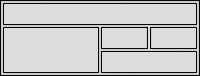
拆分单元格的代码很简单,只是在
表格的基本操作到这里就基本完成了,不过漂亮的表格不是这样简单就可以做出来的,如何美化表格?我们下期再见。