制作有声有色的电子邮件
网络与通信
最新版本的Foxmail 4.1,在HTML格式的电子邮件中新增加背景音乐的功能。利用这一功能,我们可以非常方便地制作有声有色的电子邮件,让朋友之间的联络更为有趣。如果你想给心爱的MM发一封有声有色的电子邮件的话,那么就赶快按照下面的操作步骤行动吧。
1.启动Foxmail 4.1,选择“邮件”菜单下的“写新邮件”命令,进入“写邮件”窗口。
2.选择“格式”菜单中的“超文本格式邮件”选项,将新邮件格式由文本格式切换到HTML邮件编辑方式,这时你可以看到它比写文本格式电子邮件窗口增加了一条工具栏(图1)。
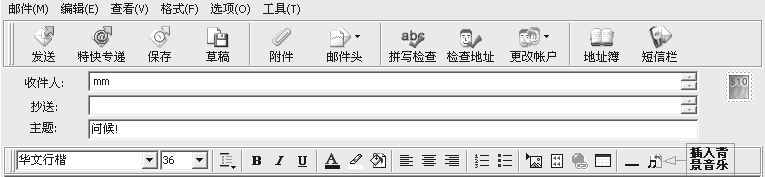
3.在HTML格式的电子邮件中,为邮件插入漂亮的背景和图片。单击工具栏上“插入背景”按钮,在“打开”对话框中为电子邮件选择一张图片作为背景。如果需要在电子邮件中插入图片,单击“插入图片”按钮,弹出“图片”对话框,单击“浏览”按钮,选择需要插入到电子邮件中的图片文件,单击“确定”按钮,就可将图片插入到电子邮件中。图片插入后,你还可以任意改变它的大小和在邮件中的放置位置。
4.如果你还想在MM面前露一手的话,你可以在电子邮件中使用个性图标,这样就会使你的电子邮件更有个性。选择“邮件”菜单下的“选择个性图标”命令,在弹出的“打开”图标对话框中选择一个合适的个性图标。在Foxmail 4.1中系统提供了十余种个性图标供用户选择,当然也可以使用其他的图标来作个性图标(注意要使用GIF格式的图片文件)。
5.在编辑HTML格式的电子邮件时,你可以在邮件正文中使用各种漂亮的字体及修饰图案,从而让邮件更加美观。
6.最后让我们为电子邮件增加动听的背景音乐。单击工具栏上最后一个“插入背景音乐”按钮,“打开”对话框选择一首动听的音乐文件(Foxmail 4.1目前只支持MID音乐文件格式),单击“打开”按钮即可在电子邮件中插入背景音乐。
至此,一封有声有色的电子邮件就全部制作完成了。要想在Foxmail 4.1中欣赏所制作好的电子邮件中的背景音乐,你还要这样操作:将制作好的电子邮件保存到发件箱中,返回到Foxmail 4.1主界面,打开“发件箱”,找到刚才所制作的电子邮件,双击将它打开,怎么样,听到美妙的音乐没有,效果很不错吧。赶快将这封有声有色的电子邮件发给可爱的MM吧,说不定MM将来也会给你来一封有声有色的电子邮件哟。