在笔记本电脑上启用滚轮
硬件周刊
前一段时间从二手市场买了一台笔记本电脑 IBM ThinkPad 600,为了使用方便,顺便买了PS/2接口的3D鼠标,鼠标和驱动都安装完成后,问题出现了,鼠标中间的滚轮怎么也不起作用,换了另外一个带轮的鼠标,还是不行,看来肯定不是鼠标的问题。于是到处查找原因,终于找到了解决的方法(对于3D 、4D 和 4D+都适用),在此与大家共享。
第一种方法:通过使用PS/2转串口的转换器,把鼠标安装到串口(或者干脆买一个串口的鼠标),这样你既可以使用完整的鼠标功能,也可以使用电脑本身的所带的鼠标设备。
如果你已经使用了串口怎么办呢?那我们使用第二种方法:为了使用3D鼠标的滚轮,必须禁止笔记本电脑本身所带的鼠标(即pointer stick),通过下面的步骤来实现:
先关机,然后再启动;马上按住F1键,直到Setup 菜单出现以上;在菜单中选择 “Config”→“Keyboard”;把TrackPoint设为“Disable”→“OK”→“Exit”→ “Rest-art”→“OK”。
如果在“Config”中找不到“Keyboard”项,则说明你的BIOS是较新的或已升级到最新的BIOS,可通过下面的方法来实现。
在Windows 95/98中单击“开始”→“程序”→“ThinkPad”。
选择“ThinkPad Configuration”(见(图1))。
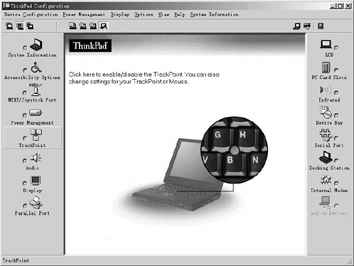
单击“pointer stick”项,设置为“Disable”或“Auto-Disable”(见(图2))。
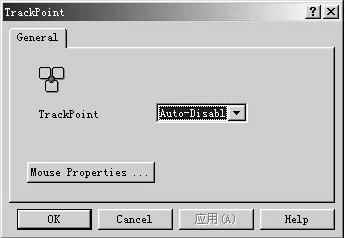
注:选择“Disable”:系统完全禁止使用系统本身所带的pointer stick设备,当外接鼠标被拔掉后,必须重新设置为“Enable”,才能重新使用;而选择“Auto-Disable”,则系统自动检测是否有外接鼠标,如果没有则使用系统内部的鼠标,如果有则使用外部的鼠标设备。
以上各步完成后,重新启动系统,你就可以使用滚轮了。(以上所涉及的软件都可以从http://www.ibm.com.cn网站下载。)