用Powerstrip修改声卡LATENCY值
硬件周刊
怎样解决VIA686B南桥芯片与创新声卡的兼容问题已是一个老生常谈的问题了,而且大家提出的解决办法也不少,归纳起来,主要是安装VIA的四合一驱动程序,或者安装VIA PCI LATENCY(PCI信号延迟)调节补丁,以及用PCITIMER程序调节等方法(上述问题及解决办法在《电脑报》上已有专文介绍)前两种方法虽然安装简单,但不能保证将PCI LATENCY调到最佳设置。后一法虽能实现手动调节,但其为DOS程序,要实现开机自动调节,必须借用AUTOEXEC.DAT程序,因而此法只能在Windows95/98/Me中有效。那么,有没有一种既能手工调节又适用于Windows95/98/Me/NT/2000/XP的解决办法呢?
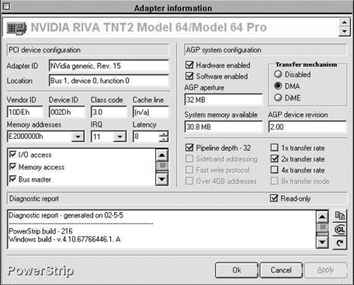
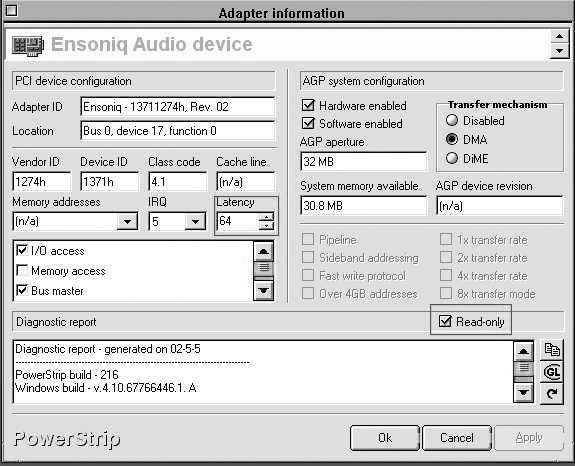
答案是肯定的。对于Powerstrip这个显示系统调节工具相信大家都不会陌生。运行Powerstrip,在系统托盘区程序图标上点鼠标右键选择“Options/Adapter Information”选项,出现(图1)所示的界面,拉动界面上部的下拉箭头,选择你的声卡信息项,界面如(图2)所示。看见界面中部的LATENCY调节框了吗?别急,先去掉界面右边“REDA-ONLY”前的小钩,接下来,你就可以在LATENCY调节框里以8为调节单位调节你的声卡的PCI LATENCY了。改动以后,选择APPLY按钮,不管提示一路确定,最后选择OK按钮(不需要重启电脑)。现在你就可以播放音乐,打开游戏,试试有无杂音,如果还有,也没关系,再修改再测试,直到满意为止。最后,别忘了在“Options/Preferences”界面里把“Auto-load with Windows”打上钩,再单击“APPLY”。此后,每次开机Powerstrip都会自动修改你的声卡LATENCY值,解决你的兼容问题(LATENCY的具体数值以无杂音为准,并无定论)。
完成上述步骤后,相信你再也不会受到创新与VIA兼容问题困扰了,游戏里优美动人的音乐又彻底回来了。