机箱内部连线点点通(下)
硬件周刊
上期我们介绍了主板电源方面的连线,本期将为大家继续介绍主板上控制线的连接和一些技巧。
三 主板电源控制线的连接
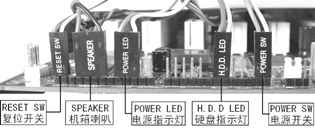
在使用电脑时,我们只需按一下机箱上的电源开关就能启动电脑,而且机箱上还有电源、硬盘工作指示灯,机器启动时还能听到“嘀”的一声响。那么机箱上的这些开关及喇叭是如何与主板相连接的呢?在机箱内(靠近前面板的地方)我们都能找到一把花花绿绿且带插孔的线缆((图1)),在这些电线插槽的表面,一般还标示了一些英文字母。这些线就是我们今天要讲的主板控制线。
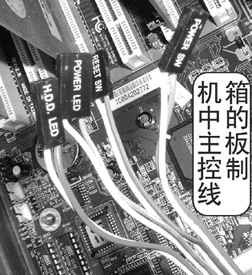
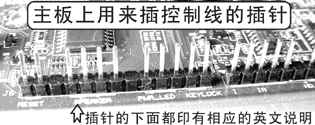
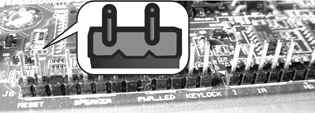
主板控制线自然得接到主板上,那到哪儿去找用来插这些控制线的插针呢?将目光对准主板的右下角,我们便能发现一排插针,并且在这些插针的旁边,还印有一些英文说明──这些插针就是插控制线的地方((图2))。
1.电源开关控制线
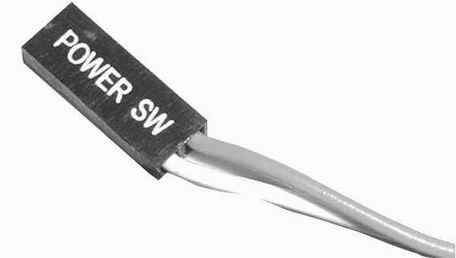
电源开关控制线是最重要的控制线,该线的英文标示为“POWER SW”或“PW”((图3))。主板对应的插针也会在其下方的PCB板上标注“PW”或“PW-ON”字样(具体可看主板说明书)。需要提醒初学者的是,主板控制线是没有极性的,比如说现在我们介绍的电源开关线,只要你将这两根线插对了位置,不管你是顺插还是反插,一样能起作用。不过最好是把有标示的一面朝外,以便以后维修时好辨认。
2.复位开关控制线
复位开关也是一个非常重要的开关,当电脑死机且热启动失败时,我们只要按复位开关(RESET)就能重新启动电脑。该开关控制线的英文标示为“RESET SW”或“RST”((图4))。
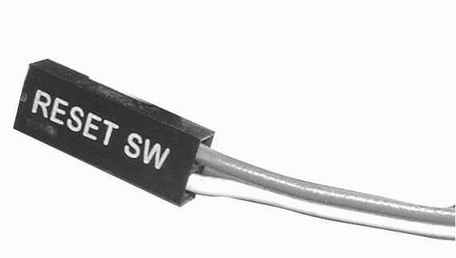
3.硬盘指示灯连接线
硬盘工作状态指示灯在机箱前面板上,发光时的颜色是红色的,当硬盘工作时就会闪烁。该指示灯其实就是一个发光二极管,通过连接线控制主板上。它的英文标示为“HDD LED” (HDD表示硬盘,LED表示指示灯)或“HD LED”((图5))。
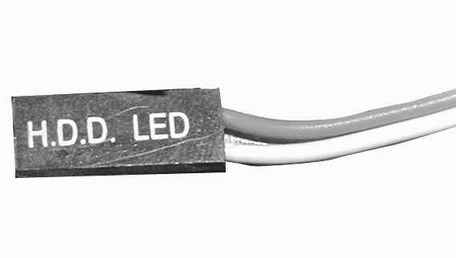
4.电源指示灯连接线
电源指示灯也在前面板上,其发光的颜色一般为绿色。该连接线同样为两根,其英文标示为“POWER LED”或“P L”((图6))。根据笔者的经验,目前很多机箱所提供的电源指示灯连接线并不好连接,原因是主板上用来插电源指示灯的插针有3根,而实际上只有两根连接线,那么这两根线到底该插在这3根插针的哪两根上呢?根据经验,如果将主板上的这3根插针依次排号的话(1、2、3),我们只须将连接线插在1号与3号插针上即可。
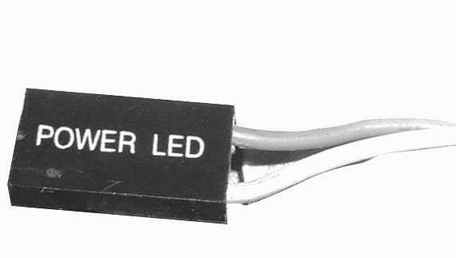
电源指示灯连接线不好连线还有一个原因──许多机箱中的这两根线并不像前面所说的那3种控制线是并在一起的(两根线的插槽部分是一体化设计,因此体形较大,可以在上面标注英文),它们的插槽部分是独立的,因此不能在上面标注英文。还好一般机箱只提供上述4种控制线,前3种一般都有英文标注,因此很好辨认,剩下那两根没有标注,自然就是电源指示灯连接线了。如果你还是分不清上述四种控制线的作用,你可以拆开机箱的前面板,看看那些线到底连到了哪里,然后你自然就会知道它们的作用了。
5.机箱喇叭连接线
机器启动时发出的“嘀”声就是靠机箱中的喇叭发出的,该喇叭有两根连接线,其英文标示为“SPEAKER”或“SK”((图7))。需要注意的是,主板安排给机箱喇叭的插针有4根,一般我们只需将连接线插在1、4号(也就是左右边上的那两根)插针上。
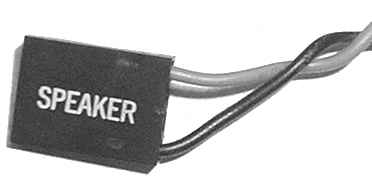
将上述5种控制线全部插好后,最后的样子如(图8)所示。
机箱内部的连线虽然错综复杂,但只要你细心观察,其连接方法也是很容易掌握的。另外不同主板、机箱其控制线的连接方式不尽相同,在实际操作过程中建议先查阅主板说明书。
四 机箱内部连线的技巧
前面我们讲述的各种连线方法都是常规操作,在现实生活中,我们往往还需要一些特殊的操作方法。
1.脱离连接线来控制PC的开关与重启
前面我们说过,当把机箱上的主板控制线插在主板上后,我们就能通过面板上的“电源开关”、“复位开关”来控制PC的开关与重启。不过在某些特殊情况下,我们往往需要脱离机箱上的连接线来控制PC。比如说当我们将一块主板从机箱中拆出来进行检修时,如果你还想通过机箱上的开关来控制机器,就必须将笨重的机箱也搬到主板旁,然后将机箱上的控制线插在主板上──真这么做不累死你才怪!
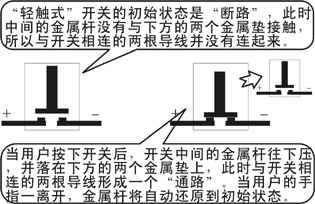
说了这么一大堆,其实只想告诉大家不使用机箱面板上的开关及连接线,我们一样能控制电脑!能这样做的依据是机箱上的电源及复位开关都是“轻触式开关”((图9))。既然只要用导体将主板上的电源开关(两根插针)短接一下(注意,是短接一下,不是一直连接),就能启动电脑,那我们还要什么开关呢?
具体操作如下:准备一把小螺丝刀(钥匙片、圆珠笔芯也行),通过阅读主板说明书或主板插针旁的说明,找到“电源开关”插针((图10)0),然后用螺丝刀轻轻将那两根插针((图11)1)“碰”一下。注意,前面一步操作实际上就是利用螺丝刀(当导体用)将两根插针连起来,形成一个通路。但要注意我们只须连接一下(不超过3秒钟)就行了,不要一直放在上面。如果我们的硬件连接正确(特别要注意主板电源接头有没有插好),通过前面这样一“碰”,PC就开始启动了。
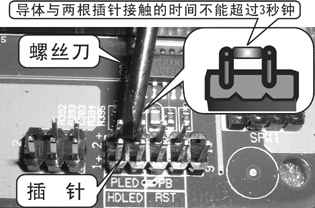
只需轻轻一碰就能开机,那又怎么关机呢?由于目前主板在电源设计方面的原因,平时我们通过按机箱面板上的电源开关来“硬关机”时,一般都得按住开关不放达4秒钟,电脑才会关机。同样的道理,当我们通过螺丝刀将PC启动后,如果想关闭机器,则再次利用螺丝刀将“电源开关”这两根插针短接起来,不过这次短接的时间得长一点──必须要4秒以上,机器才会关闭。
知道如何利用螺丝刀启动、关闭电脑后,再来学“重启”就简单多了──复位开关同样也是“轻触式开关”,因此,我们只要利用螺丝刀将“复位开关”那两根插针短接起来(注意,时间不要太长了,轻轻一碰就行了),PC就会重新启动,其效果与你按机箱面板上的“复位”开关一样。
2.脱离主板启动ATX电源
如今的电脑使用的电源基本上都是ATX电源,此类电源有一大特点──电源上并没有电源开关,只有将它的主板电源输出接头插在主板上,并短接主板上的“电源开关”插针,才能将电源启动(自然电脑也就启动了)。但有时我们需要在没有主板的情况下启动ATX电源(比如单独检测电源是否有问题),那么,怎样才能脱离主板启动电源呢?
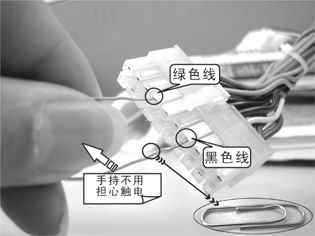
从上面的介绍我们已经可以看出,要启动电源就得从它的主板电源接口下手。与AT电源相比,ATX电源增加了“+3.3V、+5VSB、PS-ON”3个输出,我们只要控制“PS-ON”信号电平的变化,就能控制电源的开启和关闭,而PS-ON就在主板电源接口上,该接口共由20根有着不同颜色的导线组成,但其中只有一根绿色的导线,这根绿色线就是PS-ON((图12)2)。
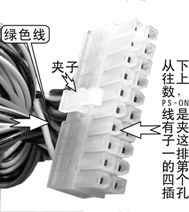
具体如何操作呢?首先准备一个回形针(一根普通的导线也行),然后将回形针拉直,将回形针的一端插到与绿色线(PS-ON)相连的那个插孔中,然后将另外一端与接口上任意一根黑色的线相连((图13)3),此时电源就启动了!