免费的函数图像工具──MathGV
软件世界
MathGV是一款专业的函数图像工具,它可以自动绘制出教师需要的函数图像,而且制作的图像还可以自由变换大小,你还能在窗口进行滚动显示,或者将它复制到其他程序中使用。MathGV是一款完全免费的软件,只有747KB大小,在Windows 9x/Me/NT/2000/XP各种平台下均可使用。最新版本:3.1,下载地址:http://www.mathgv.com。
一、MathGV的主界面
MathGV是一款绿色软件,解压后即可使用(直接运行其中的Mathgv.exe即可)。主界面极为简洁,分成菜单栏、工具栏、绘图区、状态栏四部分。
1.菜单栏:这里有File(文件)、Graph(图形)、Tools(工具)、Windows(窗口)、Help(帮助)五个基本菜单列,但如果你从File或工具栏中选择了不同的函数后,菜单列的数量会发生相应变化。
2.工具栏:默认情况下只显示一个Graph Tool Bar(图形工具条)工具栏,从左至右依次是二维直角坐标图、极坐标图、三维直角坐标图、打开文件、保存文件、函数图居中、位图居中、放大、缩小等绘图工具。从“Window”菜单下选择“Show/Hide Label Tool Bar”后还可以显示一个包含了多个工具的Label Tool Bar工具栏,为了作图方便,建议打开为好。
3.绘图区:这就是我们绘图的区域,函数图像就显示在这里。
4.状态栏:该栏中有原点坐标和鼠标所在位置的坐标值以及坐标放大的倍数。
二、快速绘制函数图像
在MathGV中绘制函数图像并不复杂,这里笔者以绘制y=sinx+cosx的图像为例介绍一下主要的操作步骤。
第一步:创建二维图
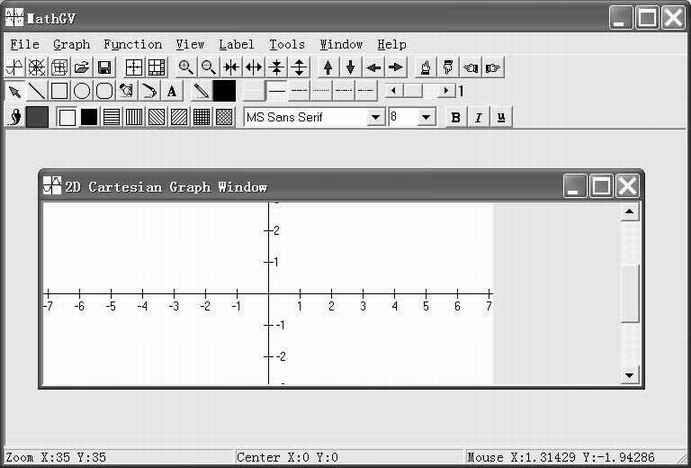
根据所绘制函数图像的类型选择创建函数图像,例如一维函数、二维函数、三维函数、极坐标图像等,这里我们选择二维直角坐标图,然后就会看到如(图1)所示的包含二维直角坐标小窗口的主界面。
第二步:添加二维函数
这时,你会看到菜单中已经多出来了Function、Label两个菜单列,接着从“Funceion”菜单列中执行“New 2D Function(定义函数)”命令添加一个新的二维函数,在“Function Definition”小节下输入“sin(x)+cos(x)”这个表达式。如果函数表达式中有×、÷、θ、π等符号时,请分别用*、/、Theta、Pi来表示。假如函数的变量有取值范围,那么我们还应该在“Lower Bound(Optitional)”和“Upper Bound(Optitional)”中分别输入相应的数值(一般情况下不用去管它)。
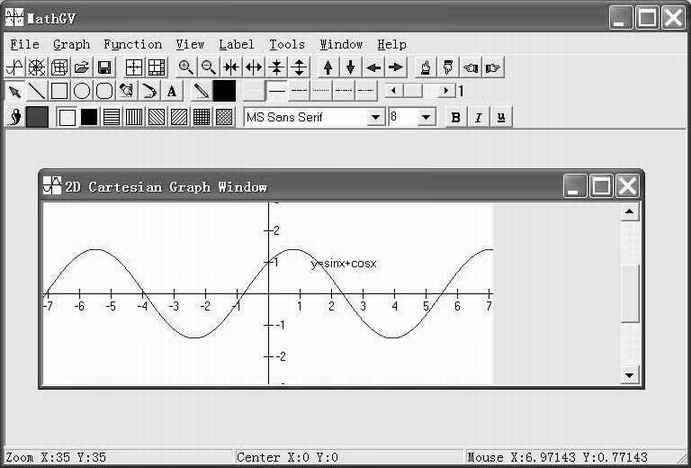
然后点击“OK”按钮,就会看到如(图2)所示的函数图像了。如果你对函数图像的显示效果不太满意,可以利用工具栏中的按钮进行调节、缩放,或者为函数图像添加一个标签说明。
第三步:保存函数图像
到此为止,函数图像已经绘制完毕,你可以从“File”菜单下选择“Save As Picture File”命令将它保存为一个BMP或JPG格式的文件。