Linux下抓图全攻略
软件世界
Windows下抓图,大家可能已十分熟悉了。最简单的就是“Print Screen键大法”,按下键盘上的Print Screen键,然后到“画图”中一粘贴即可将整个屏幕抓下来。如果要求再高一些就得请SnagIt、HyperSnap等著名的抓图软件来帮忙!(详见本期《专题快递》)Linux爱好者可能会问在Linux中如何抓图呢?在Linux下有没有像SnagIt、HyperSnap这样好用的抓图软件呢?Linux下的抓图效果如何呢?先别着急,看了这篇文章你就会知道!
一、KDE下的抓图能手-Ksnapshot
KDE下的抓图能手,非Ksnapshot莫属了!Ksnapshot界面简洁,操作简单!第一次使用它的朋友也能很快上手!先来一睹Ksnapshot的“芳容”吧(见(图1))!
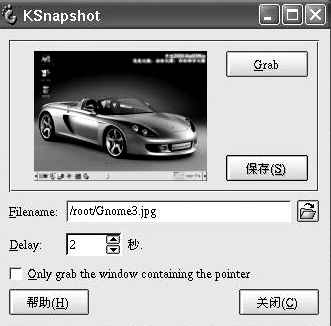
从(图1)中看到Ksnapshot只有一个简洁的界面。该界面的左上是抓取图片预览,最终抓取的图片在预览的旁边有两个按钮,分别是“Grab”(抓取)按钮和“Save”(保存)按钮,点击“抓取”按钮,没错!这就会将你想要的图片抓下来,很简单吧!不过,先别急着抓图,在抓图之前还须说明两点,一是延时问题,看到Ksnapshot下面Delay旁边那个列表框中的数字了吗,那就是你抓图的延时时间,就像使用照相机的定时排照功能一样方便!Ksnapshot默认是0秒,你必须选择一个合适的时间,如3秒或5秒,否则,在你所抓的图片上会留下Ksnapshot讨厌的“身影”。Ksnapshot是不能抓取自己的,但它会将自己的轮廓留在你所抓的图片上,这将会严重影响图像效果。这个Delay还有大用处,比如你想抓取一个菜单,但是当你将菜单打开后点击Ksnapshot的“抓取”按钮时,首先消失得无影无踪的是菜单,而Ksnapshot却不会响应,这种情况,延时可就起了大作用了。你可以设定一个足够你完成这项操作的时间,然后,点击“抓取”按钮,再打开这个菜单等待一下吧!待设定的延时时间一到,Ksnapshot的会发出“嘟”的一声,表示OK,一切顺利,成功完成任务!
二、GNOME下的傻瓜相机
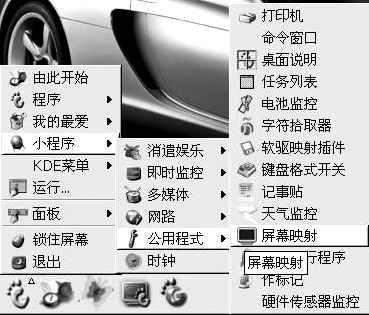
傻瓜相机想必大家都是用过,只需按一下快门,所有良辰美景尽收底片。GNOME下也有这样一部傻瓜相机,不想试试吗?Follow me!首先要找到这部相机,它在哪里呢?就在你的眼皮底下,只是你对它视而不见而已。打开你的GNOME菜单(就是那只大脚图标!),选择“小程序”中的“公用程序”,选择其中的“屏幕映射”(显示器图标,见(图2)),这时你的GNOME的任务条的左下端就会出现尽挨着的两个按钮,这就是你的傻瓜相机了!其中位于左侧的那个按钮(窗口图标)可以抓取屏幕上任何区域的图像,当你点击它之后,你的鼠标光标就会变成一个十字形状,用它来选定你要抓取的图像范围,选定后单击鼠标,这时你的电脑就会发出“咔喳、咔喳”两声,你选定的图片就被保存到你的Home目录下了。文件名命名为“抓图的那一时刻_shot.jpg”,时间之间用下划线分隔,例如“2002_04_25_210814_shot.jpg”。由于使用了时间作为文件名,所以不用担心文件会重名,格式也采用了常用的JPG格式,做到抓取,保存完全傻瓜化,实在是省心极了!噢,对了,可别忘记它旁边的那个按钮(显示器图标),这个按钮是用来抓取整个屏幕用的,使用方法和刚才的那个按钮完全相同,这里就不再说废话了。
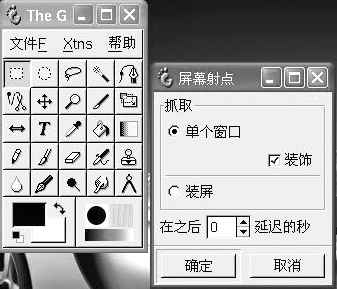
三、GIMP-专业抓图水准
Linux下大名鼎鼎的图像处理软件Gimp也能抓图?当然了,GIMP是一个专职的图像处理专家,抓图不过是它的一个兼职罢了,首先是启动你的GIMP,然后在其File菜单中找到Acquire项,单击打开,然后你就会看到弹出的ScreenShot窗口(见(图3))。该对话框主要有两大选项,选择了上面的那个单选按钮你就可以抓取活动窗口了,类似于在Windows下使用“Alt+PrtSceen”键抓图,只抓活动窗口,选择了下面的那个单选项按钮,则是抓取一定区域的图像,和刚才GNOME下的傻瓜相机的左端按钮差不多!Screenshot窗口最下端是一个与Ksnapshot相同的延时设定,可以设定抓图的延时时间,具体使用方法请参阅Ksnapshot,这里不再赘述!全部设定好之后,单击“确定”按钮,即可完成抓图,没有想像的那么复杂吧!