Quicktime有理由要Pro
软件世界
Quicktime是Apple公司在视频播放和编辑领域的旗舰产品。我们常常使用的是Quicktime的普通版本。它也就只能放放影片,其他的好像什么也干不了。但是如果我们注册Quicktime以后,Quicktime很多被限制的功能将被激活,从而自动升级为pro版。pro版比普通版在功能上强很多。下面我们通过制作幻灯片来把Quicktime Pro特有的功能熟悉一下。
一、素材的准备
1.一组格式相同的图片。例如我们用的就是.jpg格式的图片。
2.一段背景音乐,最好是和图片的内容相配的。例如:如果图片是一组塞外风光的,那么选择“苏武牧羊”这首曲子就不错。如果条件允许的话,建议录制一段对该组片断的解说。
二、基本画面制作
1.把该组图片放到一个单独的文件夹中,按顺序命名。例如:1.jpg、2.jpg、3.jpg、……。
2.选择“File→Open Image Sequence”,弹出“打开”对话框,将查找范围定位到图片所在的文件夹。选择第一个文件,这里是1.jpg。点击“打开”,弹出“Image Sequence setting”对话框,选择合适的帧率。一般情形下,我们希望5秒播放一张图片,所以选择5 seconds per frame(表示每帧显示5秒钟),点击“OK”。
3.点击“Quicktime”的播放按钮就可以看看效果了。我们把该幻灯片保存下来。选择“File→Save”,弹出“保存”对话框。在对话框的下面我们可以选择是使用正常保存还是使用包容格式保存;前者就是一个连接文件,只是把这些图片组织起来,其中的内容基本上都是指针,如果是在本地机器上看的话,那么,这种格式不错。但是,如果好东西想让朋友分享,就得使用包容格式保存(包容格式就是将我们的图片都包括进来,做成一个文件)。对话框上同时出现了这两种格式文件大小。键入文件名(我们姑且用test这个名字),点击“保存”就可以了。
三、添加背景音乐和解说词
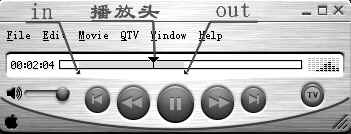
刚才完成的只是一个哑巴幻灯片,下面我们要为它在正式开始之前,添加背景音乐和解说词。在添加工作开始以前,先介绍一下Quicktime时间轴上的几个标记。
入(in)标记:用于标记片断的开始位置。
出(out)标记:用于标记片断的结束位置。
播放头(playback head)标记:用于标记整个媒体的当前的播放位置。如(图1)所示:
添加工作正式开始!
1.打开背景音乐文件。用鼠标拖动出(out)和入(in)标记,以设置影片的选段。出(out)和入(in)标记中间灰色部分就是我们选中的部分。例如:我们想用的就是2-10秒这一段,那么入(in)标记在2秒的地方,而出(out)标记在10秒的地方。
精调的方法:
(1)点击出(out)和入(in)标记;
(2)用左右箭头。每一下是0.25秒。
选择“Edit→Select all”将选中整个背景音乐
2.选择“Edit→Copy”。如果源文件对你没有什么用了,你用Cut也是可以的。
3.打开我们刚才制作的test.mov文件,将播放头放到开始的地方,选择“Edit→Add”。搞定!
4.看看效果,如果满意的话选择合适的格式保存。
解说词的添加和背景音乐的添加是一样的,大家照猫画虎就可以了。
四、与另外的影片合成
到这里为止,Quicktime所做的其他幻灯片软件也能做,但是下面可就是它的独门绝活了。添加轨道的方法我们讲了,那么下面看看对轨道的其他操作。
A.删除轨道
选择“Edit→Delete Tracks”,弹出“Delete Tracks”对话框,选择想删除的轨道,点击“Delete”即可。
B.轨道内容的提取
我们可以对整个影片中的某个轨道中的内容提取出来,比如某个电影中的精彩对白。选择“Edit→Extract Tracks”,弹出“Extract Tracks”对话框,选择想提取的轨道,点击“Extract”。弹出新的播放窗口,保存该窗口内的内容(文件)即可。这个是非常有用的文件。
C.轨道的禁用与激活
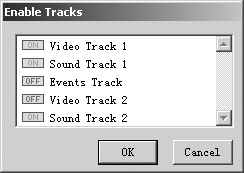
选择“Edi→Enable Tracks”,弹出Enable Tracks对话框,对话框显示当前所有的轨道,点击前面的“on”/“off”使得轨道在禁用与激活中切换。如(图2)所示。
上面这些基本上是以后使用Quicktime编辑文件中常常用到的,也是精华所在,大家一定要理解、掌握。