利用《豪杰超级DVDⅢ》载取DVD片段
软件世界
截取视频片段是我们获取视频素材来源的重要手段。利用《豪杰超级DVDⅢ》截取视频片段,操作非常简单。下面就来看看用它来截取DVD片段。
软件的安装及组建
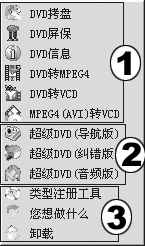
《豪杰超级DVDⅢ》的安装非常简单,把安装光盘插入光驱后,就会看到一段非常漂亮的Flash动画,单击“Skip”按钮后即出现安装界面。选择“DVD主程序安装”按钮后就会弹出安装程序,顺着程序即可安装成功。安装完后点“开始→程序→豪杰超级DVDⅢ”在程序组下就可以看到这次《豪杰超级DVDⅢ》的功能区分得相当的细((图1))。我们对这些功能大致分为3部分:⑴DVD保存及转换区;⑵播放区;⑶注册、帮助及卸载区。
DVD片段截取操作
认识了这些功能后,现在就来看我们今天的任务──在DVD中截取片段。
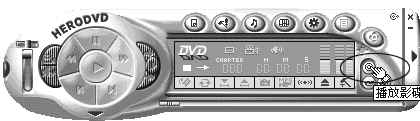
1.单击“开始→程序→豪杰超级DVDⅢ→超级DVD(纠错版)”,放入DVD光盘,单击“播放影碟”按钮,播放DVD((图2))。
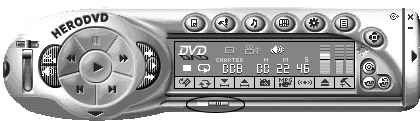
2.现在DVD正在播放当中,先按一下播放器上的“暂停”按钮(图3),使画面暂停下来,现在可以拖动播放器下面的控制视频滑竿,浏览一下整个视频,确定我们要截取的视频片段。

3.按一下播放器中的“循环播放”按钮(图4),现在我们看到控制视频的滑竿下面变成了黄色,这时你就可以选择要截取片段的起始点了。

4.拖动滑竿到你要找的起始点,按一下控制面板上的“开始点”按钮(图5)。这下就确定了起始点,现在要找到终止点(注意DVD的数据相当庞大,截取的范围不要拉得太大,否则你的磁盘空间不够)。将滑竿拉到终止后,按一下控制面板中的“结束点”按钮(图6)。当做完上面一系列动作后,你要截取的就是当中那节黄色小段((图7))。


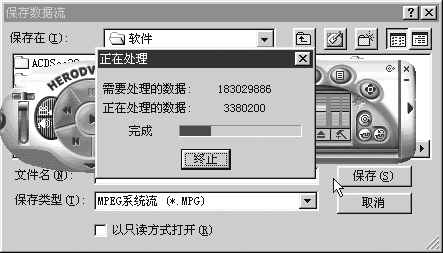
5.现在可以保存了。按一下控制面板中的“保存MPG”视频按钮(图8),选择保存的路径,并取一个文件名,然后按“保存”即可。现在你就可以看到开始保存的进度了。等一会儿保存就完成了((图9)),到此整个视频截取也就完成了,很简单吧?

如果你想将DVD中一个漂亮的画面保存下来,其操作也非常简单,你只须要在上面片段截取的第2步按一下“保存图像”按钮(图10)然后选择保存的路径,并取一个文件名,最后按“保存”就可以了。

好,对视频的截取就讲到这里,下期我们将会讲如何利用《豪杰超级DVDⅢ》将DVD转换成MPEG4(AVI)格式。