巧用Friworks MX自动处理图片
软件世界
装上了Fireworks MX后,很多人都会发现在Fireworks MX的commands菜单中多了这么一条命令──Data-Driven Graphics Wizard。它是Fireworks MX最令人激动的新功能之一。有了这个命令,你可以从单个数据来源创建多张图形并且还能自动处理你的web图形。然而在使用Data-Driven Graphics Wizard这个命令之前,得先准备一个包含了变量的XML数据文件,然后在Fireworks的图形模板文件中嵌入这些参数才能产生新的图形。有这么神奇吗?那么我们就举个例子来说明吧。
举例说明
我们先来看看这个包含变量的XML文件。这个XML文件可以用一个数据库软件通过Access2002输出或是通过手工在Dreamweaver MX或是其他文字编辑器中创建,XML文件的格式应该是这样的:
从上面这个文件中我们可以观察到,每条记录被
现在我们用Fireworks MX创建图形模板文件,其实任何一个Fireworks的图形文件都能变成模板,你所要做的只是在图形文件上增加一些变量。
在命名变量的时候,如果图形模板中包含在{}中的变量名和XML文件中包含在<>中的标记名一样的话,那么在执行Data-Driven Graphics Wizard这条命令时,这两边的变量参数就会一一对应,这种命令方式可以帮你省去很多麻烦。
具体操作
大致的情况都告诉大家了,我们开始动手试着做一下吧。打开你的资源管理器,找到安装Fireworks MX的目录中的Samples文件夹,里面有个Data-Driven Graphics Wizard文件夹,这个文件夹里面的东西就是我们动手实践所需要的源文件。
在Fireworks MX中打开这个Sample Template.png图形模板文件,然后使用菜单命令commands>Data-Driven Graphics Wizard,此时会打开Data-Driven Graphics Wizard对话窗口((图1))。
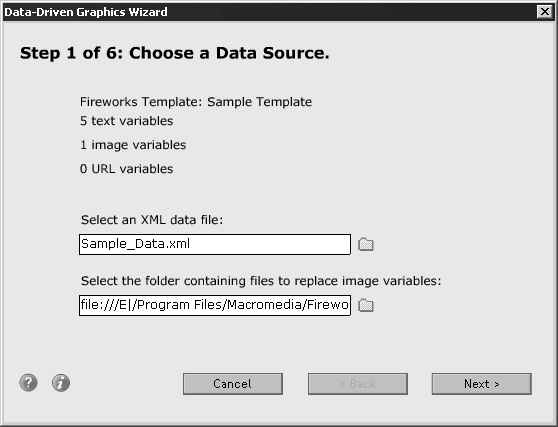
step1 of 6:Choose a Data Source(选择一个数据源)
这是操作的第一步,现在你所要做的操作就是在“Select an XML data file”输入框中,点击后面的文件夹按钮,定位Data-Driven Graphics Wizard文件夹中的sample_Data.xml文件。如果你有图像变量的话,在下面一个选项中定位将要被替换图像变量的图像所包含的文件夹,在本例中选择sample_images文件夹。点击“Next”按钮,进入下一步的操作。
Step 2 of 6:Preview the Data(预览数据)
在第二个步骤中,Data-Driven Graphics Wizard将会检查XML文件中数据记录,
Step 3 of 6:Select Records to Process(选择要进行处理的记录)
在第三步中,可以让你选择要处理的记录,这一步中有3个选项
●All Records:将会处理所有的XML中的记录
●Firest Record Only:只处理XML中的第一个记录
●Specific Record Numbers:指定要处理的记录数,记录数用逗号分隔,比如说“1,3,5”或“2,4,6”。
当你做出选择后,点击“Next”按钮。
Step 4 of 6:Map Variables to fields(匹配变量到数据区域)
这个步骤是Data-Driven Graphics wizard命令的关键((图2))。在这个窗口中你可以发现,当Fireworks图形模板中的变量和XML文件中的变量域的命名一样的话,在Mapped Variables显示区域中就会将这两个变量自动匹配进去,出现类似于“Text:{varAction}<==>varAction”这样的一条自动匹配记录。注意大小写在这儿也会严格加以区分。如果你的两个变量名不一样,那么将不会自动匹配,你就只能通过手工操作的方法来进行匹配了。在这个Fireworks的图形模板中我们将图像变量命名为{varImage},而XML文件中的变量域则是image,所以这两个参数是不可能自动匹配的,此时“Select a Variable”选择区域中将会出现“Image::{varImage}”这个变量,用鼠标单击选中它,同时右边的“Select a field”中有个image值,也选中它,此时选中的这两个变量都是高亮显示,点击“+”号按钮,那么这两个变量就会加入到“Mapped Variable”区域中。点击“Next”按钮结束。
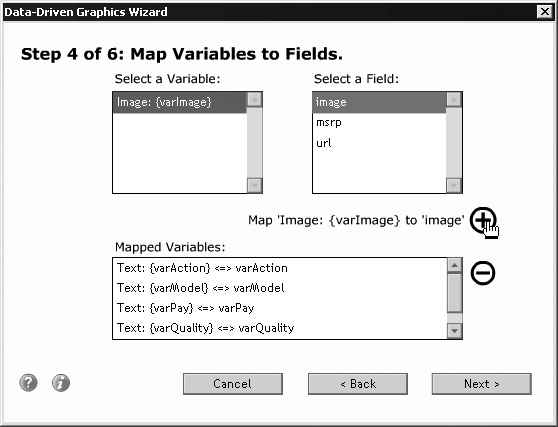
Step 5 of 6:Export Settings输出设置
第五步操作主要是设置当图像自动处理完后输出时的一些设置,在Filename区域中为输出的图片命名,File Numbering下拉列表中有几种命名的排序方案,Starting Value是指从指定的某个值开始为图像命名,本例中所举的例子有三个记录。当然保存输出的图像是什么格式,则需要在Images选项中设置,勾选“Export Images”选项,在Template Export Settings下拉列表中先选择一种图像的输出格式,并且选择保存图像文件的文件夹。在Source File选项中,选择“Save Source PNG Files”选项,那么将会把这些输出的图像的源PNG文件也进行保存,也为它们指定一个要保存的文件夹,有了源PNG文件后,方便以后对图像进行修改。操作完成后,点击“Next”按钮。
Step 6 of 6:Review Settings回顾设置
最后一步是让你对选择的设置进行确认,如果你觉得没有什么问题的话,点击“Done”按钮,那么Fireworks MX将会根据你的设置,自动地对你的图片进行处理,并且在指定的文件夹中进行保存。如果你觉得哪儿的设置令你不满意,你可以点击“Back”按钮,返回以前的设置进行修改,直到满意后可以进行处理为止。当你所有的图像都处理完毕后,Fieworks MX软件中打开的仍旧只是刚才那个图形模板文件,其他进行处理的图片都已经被保存了。
打开文件夹查看被保存的文件,你就会发现,这三个新产生的图像和图形模板文件一样,只是设置的文字变量和图像变量的区域有所不同,这些变量都被XML文件指定的数据给替换了。如果你在图像变量上应用了很多种效果,那么这些效果也都会被转移到替换图像中,假如你设置了输出时的URL链接,那么这些URL链接也将被改变。
感觉这个command命令真的是非常地神奇。不知道大家有没有发现,Data-Driven Graphics wizard这个command命令用Flash MX的操作界面,可见Macromedia MX的系列软件已经非常成熟了,彼此的相互接合功能也非常地棒,看来我们接下来要研究的东西是越来越多了。不足之处就是这个Data-Driven Graphics Wizard命令不支持中文,就算把它的encoding编码改成gb2312也不行,测试不成功。