DVDRip影片播放全接触
软件世界
如果你想欣赏到DVD绚烂的画面,体验DVD震撼的声音效果,却苦于没有DVD播放机和DVD-ROM,那么现在比较流行的DVDRip影片可以满足你的这个愿望(关于DVDRip影片的基础知识请参看B1版)。你可以把从其他地方获得的DVDRip影片保存在硬盘上来播放,当然,播放DVDRip影片并不像播放我们熟悉的VCD影片那么简单,要想获得最佳的视听效果,我们还需要使用一些专用的工具和掌握一些播放技巧。
一 安装播放软件
1.图像
DVDRip影片专用解码器是DivX,推荐安装3.11版。装好后找到开始菜单程序组里的Divx3.11Alpha,运行其中的RunMeFirst,接着重启计算机就行了。如果你的机子配置较好(CPU主频上600MHz,显卡拥有TNT2 Pro的加速能力),不妨再安装DivX 5.02。它是最新的DivX版本,可以提供更好的画质。
2.声音
大多数DVDRip片子需要AC-3音效的支持,否则无法出声。所以用于播放双声道AVI和AC-3音轨AVI的Dual Audio & AC3 Filter(AC-3解码器)必不可少。安装AC-3解码器和安装普通软件有点不同,在不同的系统中要用到不同的命令。在Windows 9X/Me中执行registerfilters-98.bat,而在Windows 2000/XP中则执行registerfilters-2k.cmd。也有部分片子为MP3音频,MP3解码器系统通常自带。
3.字幕
DVDRip影片大多由外文DVD转录而成,所以需要字幕软件。VobSub在影片播放的同时能够自动加载各种语言的字幕,还能调整字幕属性。
正确安装好上述软件后,就可以用Windows系统自带的Windows Media Player观看DVDRip影片了。当然,如果你对画质的要求较高,可以试试PowerDivXnextGen,它是专门的DivX播放器。
说明:以上提到的软件下载连接请参看B3版。
二 常见播放问题解决
由于DVDRip影片的播放不像VCD那么简单,播放过程中还可能出现各种问题,因此我们还需要掌握一些解决这些问题的技巧。
1.图像、声音方面
①有声音无图像
一般说来是由字幕引起的。如果不用字幕就可以正常显示图像,那么试试降低显示器的刷新频率或调整屏幕分辨率大小。
②有图像无声音
确认AC3 Filter是否已经正常安装。通常AC-3解码器需要微软的DirectX 8.0或更高的版本与之配合,用DirectX诊断工具检查是否安装。通过DirectX诊断工具还能测试声卡的DirectSound功能,不稳定的声卡驱动也可能导致影片无声,试着下载最新的或最稳定的声卡驱动。
另外如果Windows 9X/Me系统不是安装在默认路径下,还需要打开registerfilters-98.bat,修改其中的Windows系统路径。假设你把Windows Me装在D盘的Winme目录下,则将C:\Windows全部替换为D:\Winme即可。Windows 2000/XP下不用改动registerfilters-2k.cmd文件。
③画面不连贯
如果机器配置不够高,你只能牺牲播放质量来减轻CPU的负担。
播放影片时打开“文件”菜单,选择“属性”。在弹出的对话框中选择“高级”,双击“DivX Decoder Filter”,将“Quality Level”中的滑动条由中间拖到MIN((图1)) 。
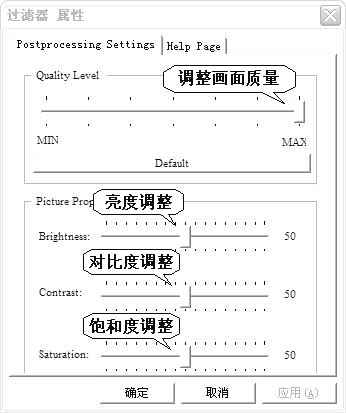
在这里你还可以够调节画面亮度(Brightness)、对比度(Contrast)和饱和度(Saturation)。
④图像颠倒
看到任务栏上随影片自动冒出的绿色小箭头了吗?它就是前面装好的字幕软件VobSub。右键单击VobSub图标,在弹出的菜单中选择“Flipped picture”((图2))。这个菜单也有“DivX Decoder Filter”,还能选择字幕的语言。
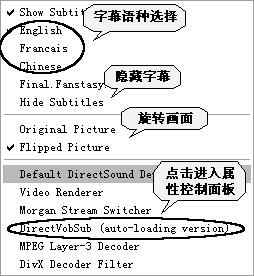
⑤欣赏未下载完的DVDRip影片
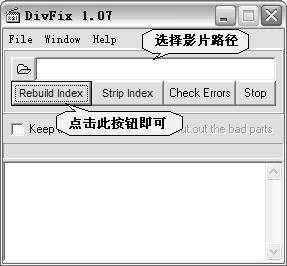
没有完全下载的DVDRip影片同样能够观看。只要用DivFix对它进行修正就可以了。DivFix(http://www.divx-digest.com/software/divfix.html)。使用时不需要安装,直接运行,然后选中要调整的文件,点“Rebuild Index”按钮即可((图3))。它可以帮助你预览该DVDRip影片是否好看。
2.字幕方面
①播放影片时没有字幕
请检查你的字幕文件是否与DVDRip文件在同一个目录下面,同时检查文件名称是否相同,比如DVDRip文件的名称为a.avi,那么字幕文件的文件名就应该是a.srt、a.idx或a.sub,字幕的后缀名来源于制作字幕时的存放格式。如果字幕还是无法显示的话,请检查你的系统内是否已经安装DirectX 8.0以上的版本。
②字幕显示为乱码
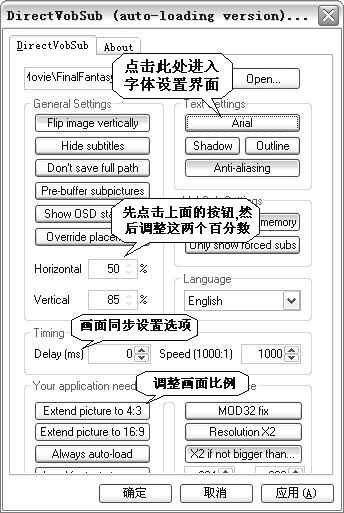
右健单击任务栏上的VobSub图标,选择“DirectVobSub”进入VobSub属性页((图4)),点击“Arial”设置VobSub字体。在字体处选择一种中文字体(如宋体),在字符集处选择“GB2312”或者“BIG5”即可。另外这里还可以选择字体的大小((图5))。
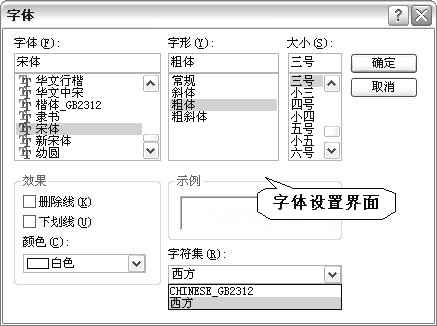
③字幕与画面不同步
设置图4中的“Timing”选项卡中的两项,“Speed”控制字幕速度,“Delay”决定字幕是超前还是延时。
④不想字幕挡住画面
字幕显示在画面上有些不好看,还是将它放在画面下面比较好。鉴于DVDRip都是窄长的宽银幕画面,只要把画面调整为常见的4:3画面即可。选中(图4)里的“Extend picture to 4:3”。
另外,点击“Override placement”,并修改该按钮下面的两个百分数(分别对应字幕的水平位置和垂直位置)也能实现这一目的。