功能强大的“数码点唱机”
软件世界
电脑音乐迷梦想的兵器就是一款既能播放音乐同时又能管理音乐文件、制作音乐CD的软件。如果你正在寻找这样的一款软件,不妨试试AduioCD MP3 Studio 2000。。
软件名称:AduioCD MP3 Studio 2000
最新版本:2.36
软件类型:共享软件
运行平台:Win9X/NT/2000/XP
软件大小:7499KB
下载地址:http://www.ashampoo.com
一、软件设置
在使用之前,应该先对各个功能进行设置,选择“Option”菜单,按“Setting”命令,在弹出的窗口中共有四个选项((图1))。
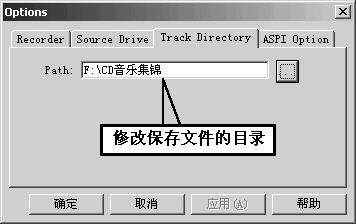
recorder:设置刻录属性,你可选择刻录机的类型、速度。下面的两个复选框分别是“模拟刻录模式”和“规格化”, 在这里可以先不管它。
Source Drive:用于设定读取CD的设备(当然是CD-ROM啦)。
Track Directory:设置音乐清单文件和WAV文件存取的目录,最好将它改为你设定的其他目录(如CD音乐集锦,默认路径是软件的安装目录)。
ASPI Option:设置ASPI选项,按默认设置即可。
提示:如果你装了虚拟光驱软件,可能会导致CD-ROM不能正常读取音轨。
二、管理你的音乐CD
有了AduioCD MP3 Studio 2000,在欣赏音乐的时候,你不用再抱上一大堆CD了,它可以将你的CD直接保存到硬盘中。这主意有点疯狂吗?当然不,它能以1:4的压缩比压缩从CD复制下来的WAV文件!600MB的CD只占用150MB的硬盘空间,这对当前主流的大硬盘来说是微不足道的。而且这是一种无损压缩,不会影响音质,兼容性极好,可用任何播放软件正常播放。
1.将CD放入光驱,按下工具栏中的“Read CD”按钮,弹出“Read CD”窗口,在(图2)中勾选要复制的曲目,如不能确定还可先试听一下。
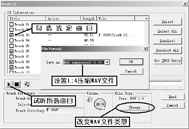
2.选好后,按下面的“Change”按钮,将WAV文件设置为压缩格式(1:4压缩比,这样可节省3/4的磁盘空间),然后按“Read”会弹出一个小窗口,在这里你可以设置以1倍速(1×)读取CD,这对于一些老的CD来说,可以有效地改善声音效果。复制下来的音轨会存放在你上面设置好的目录里。
三、管理音乐文件
管理音乐文件是它的强项,它可以使你的电脑变成为一台“数字唱片点唱机”,不过它是将CD音乐以压缩了的WAV格式存在电脑中,欣赏音乐的时候并不需要你放入音乐CD。当然它也可以管理MP3格式的音乐文件。它还可将不同磁盘和目录中的音乐文件组合在一起播放,而不须要将这些文件移动到同一个目录下面,这一点比Winamp还要方便。
在主窗口会显示播放清单,如果你要在清单中添加歌曲,按工具栏中的“Add”键,找到歌曲所在的目录,选定要加入的歌曲即可。对于清单中的歌曲,你可以删除或调整播放的顺序((图3))。
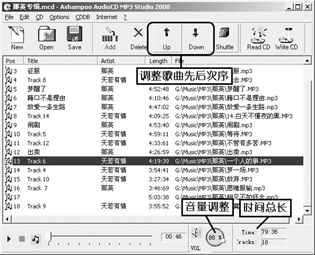
在窗口下部有播放、暂停按钮和一个音量旋钮,并显示了歌曲的数目和总时间长度。工具栏中的“Shuffle”按钮用于重新排列歌曲播放的顺序。
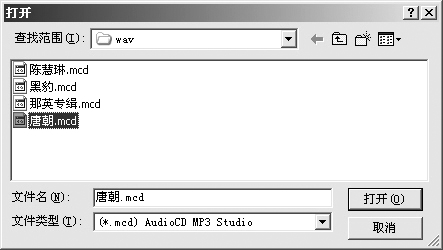
按下“Save”键可以将你设定的歌曲清单以“MCD”格式保存下来,你可以将电脑中的歌曲按风格、流派、歌手加以分类,以“MCD”格式保存它们的清单,下一次使用时只要打开相应的“MCD”文件就可以欣赏你要听的歌曲了((图4))。除了“MCD”它还支持以“TXT、HTML、RTF”格式输出音乐文件的播放清单,只要在“Files”菜单中选“Export playlist”命令即可。播放清单的内容中包括曲目、总长度、单曲长度、文件大小。
四、输出音乐CD
当然,一个全功能的数码点唱软件,制作CD的功能是少不了的。打开保存好的MCD音乐清单文件,你可以直接将它们刻成音乐CD。利用这个功能你可以将自己喜欢的歌曲刻录到光盘中,定制自己的CD大碟,而且制作出来的CD大碟在播放时,会保持原CD的音质。
刻录前你需要注意几个问题:
①应注意80分钟/700MB的CDR可能在一些老式的CD机里不能正常播放,74分钟/650MB的CDR兼容性则要好得多。
②如果是MP3文件,最好是用128-160Kbit/s码率的,这样音质才有保证。
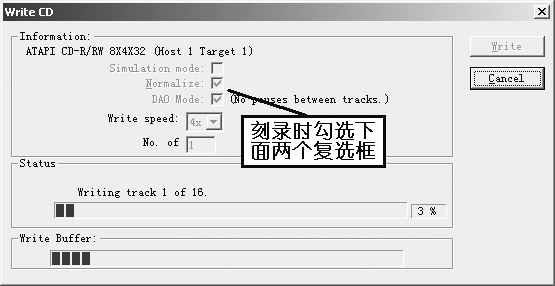
按下“Write CD”后弹出(图5)所示的窗口,图中有三个复选框,第一个是模拟刻录(Simulation mode),第二个是规格化(Normalize),将音轨文件规格化,可以将音乐文件的音量调整到最大或最适宜的水平。第三个是DAO模式,即“Disc At Once(一次性刻录)”模式。刻录时勾选下面的两个复选框,选择好刻录的速度(为了保证效果可按实际速度的一半刻录,Ashampoo建议以1倍速进行刻录),按“Write”即可开始刻录。