随心所欲定制任务栏
专题快递
任务栏(Windows窗口最下面的长条)因其使用方便、快捷、直观,所以直到最新推出的WinXP仍沿用这个设计。
那么怎么能让任务栏更加符合我们的使用习惯,提高我们的工作效率呢?我们可以通过简单的方法定制自己的任务栏来实现。
1.将自己常用的软件添加至快速启动栏,启动程序只须单击对应项目即可,可大大加快启动程序的速度。在资源管理器中,找到需要添加的程序文件,直接拖至任务栏的快速启动栏即可,也可根据需要,将不需要的快速启动项目删除(右键单击该项目,选择删除即可)。
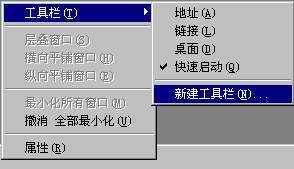
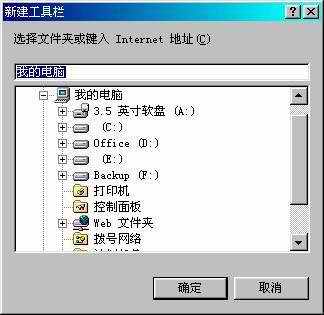
2.新建工具栏。如果你想将“我的电脑”或者“控制面板”等添加至任务栏((图1)),方法很简单,在任务栏上右键单击,依次选择工具栏、新建工具栏((图2)),便会显示(图3)所示窗口。选择需要的项目,如“我的电脑”,按“确定”,怎么样,任务栏是不是变样了,通过右键选单,还可以对它的大小、外观等具体属性进行调整,这样一来打开“我的电脑”就方便多了。

3.调整开始菜单。在装了很多软件后,可能会发现开始菜单变得越来越臃肿了,想找个软件都很难。这时,只要进入资源管理器的C:\WINDOWS\Start Menu目录下,将不需要的项目删除,然后进入该目录下的Programs文件夹,新建几个文件夹,如:图形图像、查毒杀毒、网上冲浪、游戏空间、文字处理等,根据自己安装软件类型,将各项目移至对应的文件夹下,经过这么一番改造,开始菜单就清爽多了,查找软件再也不用“东奔西找”了。
4.为了使任务栏不占用有限的桌面空间,我们可以在开始菜单下的“设置”中选择“任务栏和开始菜单”,在“自动隐藏”前打钩并确定,怎么样,我们的桌面是不是变大了,需要时,只要将鼠标移至桌面底部,任务栏便会自动显示出来,是不是很方便。
另外,如果你厌倦了桌面底部的任务栏,那么你还可以将任务栏任意拖至桌面的顶端或左右两边,换换感觉,也很不错。