Word实用小工具轻松学
专题快递
编注:一般而言,家用电脑中,除了装有操作系统外,还少不了装上文字处理软件Word。Word的功能很强大,要完全掌握它需要不断学习和不断实践。本文介绍的几个小工具可让你轻松上手,为你的文字处理工作带来方便。
1.字数统计
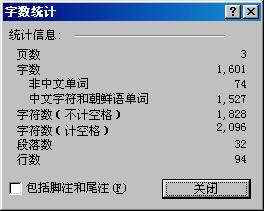
当你用Word打完一篇文章需要计算一下打了多少字的时候,可以使用这个工具。点击Word“工具”菜单中的“字数统计”即可。这时会出现一个对话框((图1)),从中我们可以了解到这篇文章一共有多少页、多少字等信息,而且比你自己算得还要准确、详细。
2.词典
在Word的“工具→语言”中提供了一个词典的功能。很多人认为在Word中的词典功能没有用处,其实Word中的词典完全可以作为一个简单的单词翻译软件使用。我们有时需要翻译一些单词而不是翻译整句话,这时完全可以利用Word中的词典功能。当然,如果你需要翻译的是一些句子或是文章的话,这个功能就没有任何作用了。
3.Word中的“后悔药”
在Word中提供了以下几个功能,它可以让你取消你的修改。
①修订功能
这是在反复编辑同一篇文档时非常有用的功能,它可以让你看到文章是如何被修改的,而且允许你反悔,可以说是Word中的“后悔药”。要想打开修订功能,只需要选择菜单“工具→修订→突出显示修订”,选中所有,然后单击“选项”按钮,为不同的操作设置不同的显示方式。打开修订功能后,你对文章所进行的修改并没有立即起作用,还需要进行“接受或拒绝修订”的操作。
有时候,我们把同一篇文章存储了几份,每一份之间都有一些差别,当需要找出这些文章间的差别的时候,不必一个文件一个文件去查找,我们只需要先打开一个文档,然后单击“工具→修订→比较文档”,在出现的对话框中选择待比较的文档就可以了。文档间的差别也是利用刚才我们设置的修订标记来显示的。这样操作非常方便。
②存储一个文档的不同版本
Word允许我们存储一个文档的多个不同的版本,在你需要保存一个文档不同的版本的时候,打开菜单“文件→版本”就可以了。如果你需要让Word自动保存不同的版本,则需要选中“关闭时自动保存版本”。日后如果需要打开一个文档的不同的版本,只需要在“版本”对话框中选择一个版本。但是请注意,保存一个文档不同的版本后,文档会比单独保存的文件大一些,解决的办法是:当一个文档完全编辑好后,另存为新文档就可以了。
4.给汉字注音
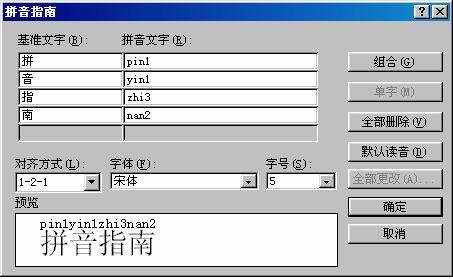
在编写小学试卷的时候,经常需要给汉字注音,处理起来非常麻烦,Word 2000把这个工作给简化了。先把需要注音的汉字打出来,然后选中它们,选择菜单“格式→中文版式→拼音指南”即可将汉字的拼音显示出来((图2))。
5.替换的另类使用
一般情况下,大家都使用“编辑”下的“替换”来替换文章中的文字,其实替换还有其他的用法。
①删除文字:在替换的对话框中填入要替换的文字后,替换后的内容留空,则会把文章中指定的部分删除掉。这个功能尤其适合处理从网上复制的网页。
②替换格式:替换功能不仅可以替换文章中的字符信息,还可以替换文章中的格式信息。在“查找内容”对话框中给出想要替换的内容后,单击“高级→格式”给出要替换的格式,则所有符合指定格式的字符都会被替换;当给出“替换为”的信息后,如果使用格式,则指定的内容会被替换成指定的格式。注意:如果你只希望替换格式信息,那么“查找内容”和“替换为”中的内容应该是一样的。