异地备份双保险
专题快递
备份文件是为了在发生意外时能够恢复文件,如果备份文件存放不好,所有努力都可能前功尽弃。要避免此类情况,就必须采用异地备份,给数据以双重保险。即将文件备份到与电脑分离的存储介质,如软盘、Zip磁盘、光盘以及存储卡等介质。下面介绍几种最实用的异地备份方法。
1.大容量磁存储设备备份数据
如移动硬盘、ZIP、MO、备份到另一台计算机等,可以通过复制本地数据到异地的方法进行备份。它适合进行所有数据的备份工作。而管理和更新则通过本地完成,更新完毕后再复制到异地。
2.软盘备份数据
软盘由于容量小,由于软盘容易损坏,因此要注意备份的数据保存。
3.E-mail或网络硬盘、个人主页空间等备份数据
利用E-mail空间存储数据的方法是:首先使用者至少要有两个邮箱,然后通过一个邮箱,将数据作为附件,发送到另一个邮箱进行保存,即可达到转存数据的目的。
利用网络硬盘或个人主页空间存储数据的方法是:使用Web或FTP方式将数据上传到供应商的服务器中,即达到了转存数据的目的。
4.刻录光盘备份数据
刻录光盘可以说是目前常用的保存数据最好的方法之一。可以将资料文件、文档类文件中没有更改的文件备份到CD-R中,而系统备份文件、文档类文件中经常更改的文件备份到CD-RW中。
现在刻录机非常便宜,各种刻录软件功能都比较强大和智能化,而刻录的光盘保存时间又较长,具有许多其他存储备份媒介所不能比拟的优越性,因此建议有重要数据的用户配置光盘刻录机。
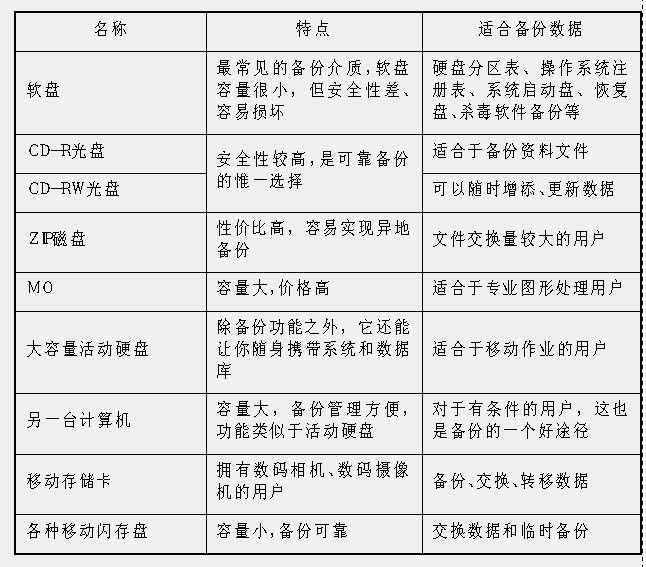
对于异地备份,我们应针对具体介质的各自特点来备份相应数据,具体如(图1)所示。
用Ghost进行异地备份
Ghost个人版提供3种异地备份方式,分别为LPT、USB、TCP/IP,三者各有优缺点:LPT最方便,但速度仅有5MB/min;USB较快,20~30MB/min,但连线较贵;TCP/IP需要有现成的局域网环境,但速度最快,甚至能媲美本地硬盘操作。
一、TCP/IP方式
在企业中局域网应用十分普遍,既然TCP/IP速度最快,我们就先来看看如何进行点对点的网络备份和恢复。
首先要制作网络启动盘。
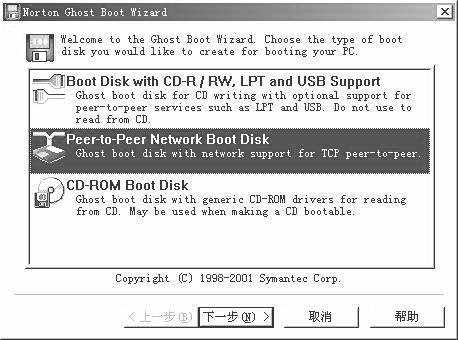
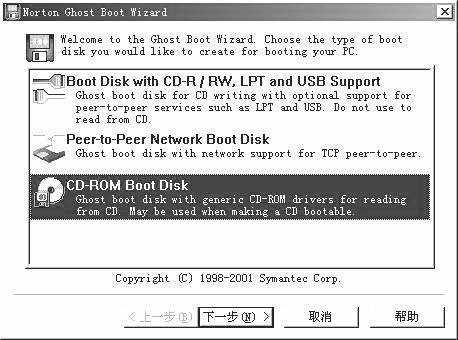
1.启动Ghost Boot Wizard(启动盘向导),选择“Peer-to-Peer Network Boot Disk”((图2))。
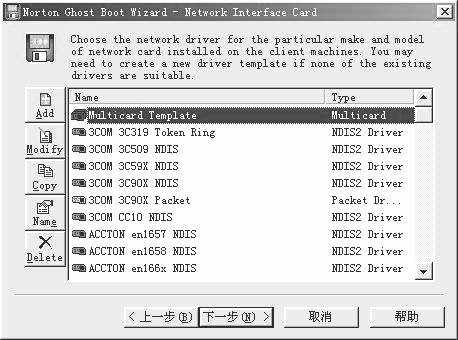
2.接着选择网卡类型((图3))。
3.选择启动盘使用的DOS系统,默认为PC-DOS,如果选择MS-DOS,需要点击“Get MS-DOS”按钮并插入Win98启动磁盘提供系统文件。
4.接着指定Ghost主程序所在路径,无须输入参数。
5.然后进行网络设置,如果网络支持DHCP服务,可选此项,否则应自行输入IP地址、子网掩码和网关。
6.最后进行格式化和系统文件复制等操作。如果是指定IP的启动盘,就要为每台电脑分别制作一张。
如果在选择网卡类型时发现自己的网卡并未出现在列表中,就需要手工添加网卡了。
7.点击Add按钮,进行驱动程序类型选择,Packet是基于DOS的“.COM或.EXE”驱动,而NDIS2类似Windows驱动(.INF)文件,建议选择NDIS2。
8.接着点击Setup查找并安装驱动程序oemsetup.inf,如果驱动正确的话,系统将加载该驱动。需注意的是,自行添加网卡可能会遇到Ghost无法连接的情况,此时最好更新驱动程序。
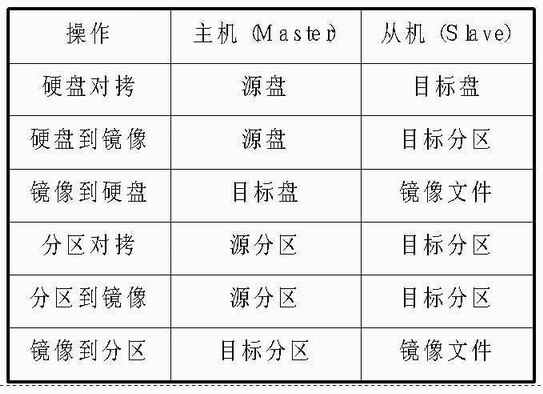
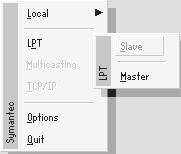
网络克隆前还应弄清谁是主机(Master),谁是从机(Slave),否则无法区别源盘和目标盘。主从关系随操作不同而变化,具体可见(图4)。
网络克隆过程
(1)首先用网络启动盘启动从机,系统将自动加载相关驱动,Ghost启动后,TCP/IP将变黑可选。
(2)选择TCP/IP→Slave,从机将显示动态画面等待与主机连接。
(3)接着用主机启动盘启动主机,进入Ghost后选择TCP/IP→Master,主机将弹出对话框,要求输入从机IP地址,输入IP后,主机将通过TCP/IP协议和从机建立连接,左下角显示Connected字样,并出现Action菜单,从机则出现“Program connected in TCP/IP slave mode”提示。
(4)此时从机完全被主机控制,在主机上就能像本地操作一样进行备份和恢复了。
二、LPT和USB方式
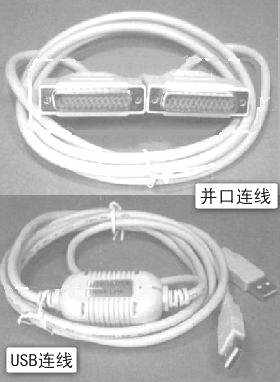
并口线很便宜,如果你不在乎速度,用它也未尝不可。USB是近两年新兴的电脑连接方式,质量好的连接线价格较高((图5))。LPT和USB的操作过程基本相同,Ghost将二者的启动盘合二为一。
首先创建启动盘,选择“Boot Disk with CD-R/RW, LPT and USB Support”,该启动盘的创建方式比较简单,按提示操作即可。以LPT为例,首先用LPT连线实现两台电脑间的并口连接,然后用启动盘分别启动两台电脑,并同时运行Ghost。在从机上选择LPT→Slave侦听主机加入信号,然后在主机上选择LPT→Master,双机即可建立通讯,备份、恢复等操作和本地操作相同((图6))所示。
制作自启动恢复光盘
本文将以自动恢复C区为例介绍自启动恢复光盘的制作,所用刻录机为Acer8432A,Ghost版本为6.5。
一、创建支持光驱的启动软盘
1.启动Ghost Boot Wizard,选择“CD-ROM BootDisk”((图7));
2.选择启动盘使用的DOS系统,默认为PC-DOS,如果选择MS-DOS,需要点击“Get MS-DOS”按钮并插入Win98启动磁盘提供系统文件;
3.接着指定Ghost.exe或GhostPE.exe的路径,并输入命令行参数“-clone,mode=pload,src=h:\cdr00001.gho:1,dst=1:1”,表示将光盘上(本例为H)名为cdr00001.gho的镜像文件自动恢复到本机中第一块硬盘的第一个分区;
4.最后进行格式化和系统文件复制等操作。
二、制作自启动恢复光盘
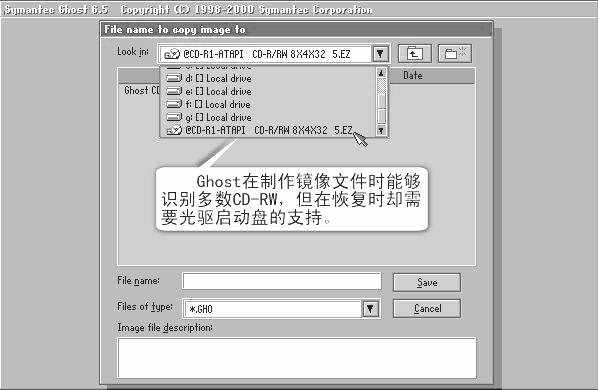
刻录光盘时不要用光驱启动盘启动,因为Ghost本身就能识别CD-RW,或者干脆在启机时按F8选择进入DOS状态再运行Ghost(只是缺乏鼠标支持)。
Ghost启动后选择Local→Partition to Image,选择驱动器和源分区(本例为系统分区C区),在选择镜像文件存储路径时要选择刻录机。系统默认文件名为cdr00001.gho,点击Save((图8))。由于光盘容量有限,所以压缩率选择High。接下来系统会询问是否从引导磁盘中复制系统文件,即制作自启动光盘,这时就要用到制作的光驱启动盘了,将该盘插入软驱点击两次Yes,系统将从该软盘中读取启动和自动克隆的有关信息。如果C区文件容量较大,系统将提示所需刻录盘数量,点击Yes开始向光盘中刻录文件。刻录速度与刻录光驱的标称速度基本相同。刻录结束后,光盘将自动弹出。
三、用自启动光盘恢复系统
首先在BIOS里将设备启动顺序设为CD-ROM优先,然后放入光盘,重新启动计算机,系统将模拟1.44M软盘的启动方式进行启动,在驱动程序和命令行参数均正确的情况下,把光盘中的镜像文件恢复到C区。如果在第一步使用了-fx参数,操作结束后将返回DOS提示符状态。不建议使用-rb参数,该参数将在操作结束后重启计算机。
四、注意事项
1.Ghost能够刻录未格式化的CD-RW,但不能对快速格式化过的CD-RW操作,此时最好用Nero等刻录工具对它进行完全(物理)格式化。
2.Ghost版本越高,支持的刻录机型号也越多,如果你在使用低版本时出现兼容性问题,可以换高版本试试。此外计算机的BIOS也要支持所用刻录机,否则也无法正常刻录。
3.-clone参数的含义:它是实现Ghost自动操作的关键参数,简易用法为:-clone,mode=操作方式,src=操作源,dst=目标位置。其中本文用到的操作方式pload表示从文件到分区,还有copy、load、dump等操作。本例中的操作源为h:\cdr00001.gho:1,其中“:1”必不可少,表示源分区为第一个分区。目标位置1:1表示第一块硬盘的第一个分区。可以通过Ghost/?查看详细的参数及用法。