系统备份点点通
专题快递
文件备份可以让我们省心不少,但系统备份工作同样非常重要,系统崩溃了可不是小事,正常的系统备份将对系统崩溃后的即时恢复起着很大的作用。
1.Ghost软件
对于系统备份软件来说,Ghost无疑是这些软件中的“老大”,具体的使用方法请大家参见今年《电脑报》第8期B4版“三招两式精通Ghost”一文。
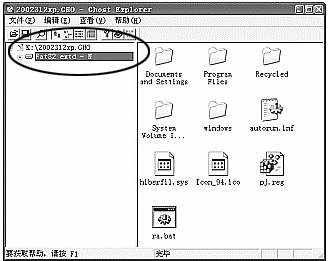
下面我们来看看Ghost软件中的克隆管理器──GhostExp.exe,它可以对Ghost生成的镜像文件(.gho)进行管理,如:浏览镜像文件的内容,从镜像文件中添加、删除、提取、恢复文件,甚至还可以直接在镜像文件中运行文件,如(图1)所示。
(1)浏览镜像文件内容:
运行GhostExp.exe,点击“打开”按钮,选择已制作好的镜像文件,按“确定”打开该镜像文件,软件会把该镜像文件中的全部内容都显示出来,可以像资源管理器一样对这些文件进行操作。
(2)添加镜像文件内容:
可以通过“复制”→“粘贴”的方法将其他地方的文件或文件夹添加进镜像文件,也可以通过拖动的方法来实现。
(3)删除镜像文件内容:
用鼠标右键选定要删除的文件或文件夹后,在右键菜单中选择“删除”命令,就可删除该内容。
(4)提取文件或文件夹:
用鼠标右键选定要恢复的文件或文件夹,在右键菜单中选择“恢复”命令,再选择好保存目录就可将该内容提取出来。
在对镜像文件中的内容进行了改动之后,需要重新编译,方法是点击“文件”菜单下的“编译”,然后选择好保存目录即可。
注:应用该方法,我们可以随时更新我们的系统备份,让它随时与我们现行的系统同步,这样我们就少了很多的比较零碎的手工备份操作。
2.“系统还原”的使用
“系统还原”是 Windows XP Professional 的组件之一(Me也有此功能),用以在出现问题时将计算机还原到过去的状态,但同时并不丢失个人数据文件(如 Microsoft Word 文档、浏览历史记录、图画、收藏夹或电子邮件)。它可以监视对系统和一些应用程序文件的更改,并自动创建容易识别的还原点。这些还原点允许用户将系统还原到过去某一时间的状态。还原点每日创建,同时也在发生一些重要的系统事件(例如,已安装应用程序或驱动程序)时创建。也可以在任何时候创建并命名自己的还原点。下面以WinXP为例,简要谈谈系统还原功能的使用。
(1)启用系统还原:
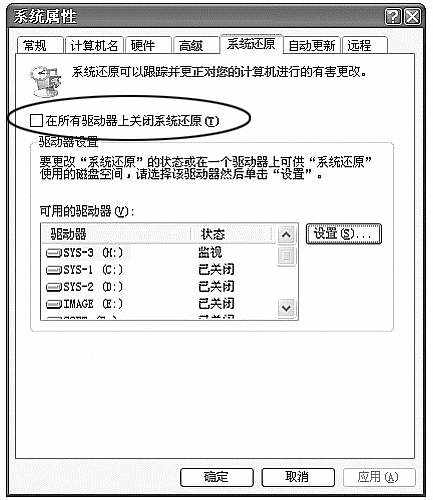
打开“系统属性”选项,选择“系统还原”选项页,确保“在所有驱动器上关闭系统还原”复选框没有被钩选,这表示启用了“系统还原”功能。WinXP默认安装状态是启用了“系统还原”功能,如(图2)所示。
(2)排除非系统驱动器或分区:
对于我们来说,主要是利用“系统还原”功能来监视我们的系统分区,对于其他磁盘分区,则没有必要启用“系统还原”功能。
在“系统还原”选项页中,选择“驱动器设置”,单击要排除的非系统驱动器或分区,然后单击“设置”,在弹出的对话框中选中“关闭本驱动器上的系统还原”复选框即可。
(3)手工创建系统还原点:
可以利用“系统还原向导”(“开始→所有程序→附件→系统工具→系统还原”)手工创建自己的还原点。当已创建的还原点出现在“选择还原点”屏幕中时,该点将包括你赋予它的名称,而且前面是创建该点的星期、日期和时间。如果你喜欢计算机当前的运行方式,或者在进行更改(比如在计算机上安装可能使计算机以不同方式运行的程序)之前,则可以创建还原点。
(4)系统还原操作:
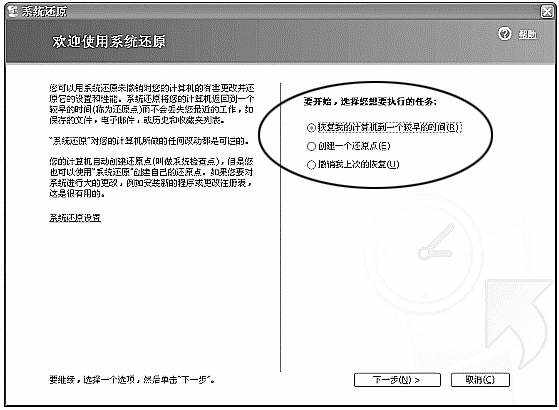
系统出现故障后启用“系统还原”功能(在安全模式下也能运行)选择相应还原点,系统即可恢复到设立还原点时的状态,如(图3)所示。
注:“系统还原”功能不还原“我的文档”文件夹中的任何文件,也不还原任何使用常用数据文件扩展名(如.doc或.xls)的文件。
3.系统还原卡
系统还原卡又叫硬盘保护卡,是一块ISA或PCI接口的插卡,通过卡上内置软件(实际上是一个备份恢复程序)的配合,它可以保护硬盘上数据的安全。其主要功能是采用即插即用动态备份方式,对硬盘上的数据进行有选择性的(可选择硬盘分区)备份保护,在数据受到破坏后进行即时恢复;对CMOS信息进行备份,可在需要时进行恢复;另外根据厂家的不同,还有其他功能。
系统还原卡特别适合于公共场所或使用者较多的地方,如网吧、学校的机房等场合,给管理员带来很大的方便。
4.利用主板BIOS内置工具进行硬盘备份
在这方面主要有联想的“宙斯盾”(RecoveryEasy)和捷波的“恢复精灵”(Recovery Genius)。实际上它们都是系统还原卡的另外一种形式,只不过将这个备份恢复程序移植到了主板BIOS中而已。
联想的“宙斯盾”可以为用户提供硬盘数据备份与恢复、CMOS设置备份与恢复以及多重引导等功能,整个程序内置于BIOS中。它采用固定镜像方式进行备份,会在硬盘中选择一个区域存放备份的资料,从此这块区域就再也不可以进入,甚至包括病毒。缺点是对硬盘分区数量有限制,还要占用一定的硬盘空间。
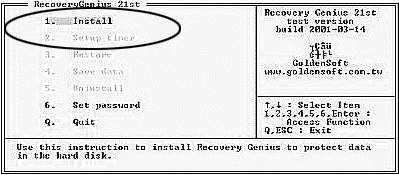
而捷波“恢复精灵”由于强大的功能和易移植性,早就成了DIYer们备份硬盘数据的新宠,如(图4)所示。
它采用动态备份方式,在硬盘中划分一个很小的保护区(所占比例只有整个硬盘空间的1/2048)来备份数据,可以将误删除的数据及格式化的数据进行还原(WinXP系统还原功能只还原程序,不还原数据;而“恢复精灵”会将硬盘上所有东西全部还原),甚至可以恢复进行过FDISK的数据;在系统崩溃、误操作、意外掉电后迅速(不到5秒钟)恢复到备份之前的状态,而且是在进操作系统之前(不必重新启动即可直接进入Windows),根本不用担心系统受到破坏而无法恢复。
目前“恢复精灵”只能对整个硬盘进行备份和恢复,不能对单独一个分区操作,这一点不如Ghost。当使用两个以上的硬盘时,恢复精灵只能备份其中的一个(当前系统所属硬盘)。如果操作系统是NT内核(NT4.0/Win2000/WinXP),则必须下载补丁程序,否则不能进行正常的备份操作。
在系统启动过程中,当屏幕出现“Press Ctrl+R to enter Recovery Genius 21st Test version”提示时,按下“Ctrl+R ”组合键,即可进入“恢复精灵”的设置界面,该界面中共有7个选项,现分述如下:
(1)Install: 要使用“恢复精灵”,首先要进行安装。当你执行Install之后,耐心等待十几秒,数据存储完毕后会自动重启,从这时起,你的硬盘数据就在“恢复精灵”的保护之下了。Install适用于第一次安装及Uninstall后再次安装,否则此选项是灰色不可选的。
(2)Setup timer: 设置备份的自动更新时间。用户可以自由选择0~30之间的任意数字,它表示在几天之后开机时自动更新备份数据。默认设置是0,表示不进行自动更新,而是进行手动更新。
(3)Restore: 执行恢复命令。执行此选项后,可以恢复上次的备份数据,括号中为备份时的具体日期。
(4)Save data:保存硬盘现有数据,即更新备份数据。选择此项时,用户可以随时更新备份。
(5)Unistall:卸载“捷波恢复精灵”。执行此选项后,硬盘将失去保护。卸载时,恢复精灵会提示是否将硬盘中的数据保持当前的状态。如果选No,硬盘上的数据将恢复到备份前的状态。
(6)Set password:设置进入恢复精灵的密码,可达8位。如果没有正确密码就不能进入“恢复精灵”设置界面,即使采取清除CMOS数据的方法也不起作用,所以千万不要把密码搞忘了。
(7)Quit:操作完成后,选择该项即可退出“恢复精灵”操作界面。
注:如果要使用PQ等软件执行硬盘分区移动、合并等操作,建议在运行PQ之前先将“恢复精灵”卸载,这样可避免一些不可预知的故障产生。
5.杀毒软件的硬盘备份使用
(1)KV3000:
在国内三大杀毒软件中,KV3000是通过在DOS下修复“硬盘分区表”、“硬盘进出(I/O)表”、“C盘根目录表(ROOT表)”的方式,使硬盘恢复正常工作来间接达到数据备份及恢复功能,它没有提供专门的硬盘备份工具,但用户在使用KV3000杀毒的过程中,它会自动在C盘根目录下建立两个文件:DISKC.DAT和ROOTC.DAT,其中就包含了上述信息。下面以KV3000为例,介绍备份及恢复过程:
备份命令DOS格式为:KV3000/B,该命令将向A盘备份一个无病毒的硬盘主引导信息文件,名称分别为HDPT.DAT和HFBOOT.DAT。当硬盘主引导信息被病毒破坏或主引导记录损坏,导致硬盘不能启动时,再使用“KV3000/HDPT.DAT”命令格式恢复至已经被破坏的硬盘中,可解决大部分主引导信息损坏、系统不能启动的现象。
(2)金山毒霸:
金山毒霸提供的硬盘数据修复工具kavfix.exe可在DOS下手工备份所选硬盘的主引导区分区表,通过快速的硬盘修复、恢复备份分区表或强制进行搜索重建分区表等方式,使硬盘恢复正常工作来间接达到数据备份及恢复功能。
(3)瑞星2002:
瑞星2002版提供了硬盘数据备份功能(实际上是备份主引导扇区、操作系统引导扇区、FAT表、DIR表)。可以让硬盘自动处于被保护中,不论是病毒破坏、意外格式化或误删除导致数据丢失,用瑞星DOS杀毒盘就能帮助硬盘得到完全的恢复,而且可以设定时间自动进行备份,并采用了对数据隐藏保护来保护备份的数据。
下面谈谈具体操作:
①启动:
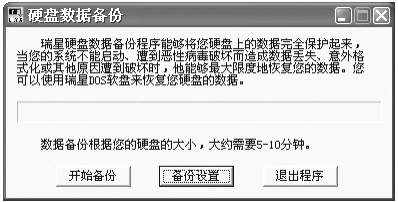
进入系统菜单“开始/程序/瑞星杀毒”,选择“硬盘备份工具”即可启动。或者进入程序,选择“工具”菜单中的“硬盘备份工具”也可启动,如(图5)所示。
②备份设置:
在进行硬盘数据备份前,可以进行备份设置,其功能类似于Windows中的计划任务,即设定自动进行备份的时间。
③备份:
瑞星2002版采用的是对整块硬盘上的数据进行备份的方式。设置好自动备份的时间后,就可以开始备份了。
由于瑞星2002采用“超容压缩数据拯救技术”,硬盘备份将产生3个文件(CSysInfo.txt、CSysCan.txt、CSysBak.txt),保存在瑞星文件夹中,总计占用的空间大约为硬盘容量的0.02%。
④恢复:
如果用户的硬盘被破坏,或者由某种原因造成硬盘被格式化,只要数据还没有被破坏,可通过硬盘恢复工具来修复硬盘:用瑞星DOS盘启动,进入瑞星DOS查杀程序Ravdos.exe,在“实用工具”下选择“硬盘数据恢复”,即可按照最近进行的硬盘备份来恢复硬盘上的数据。
6.Windows2000自带备份程序的使用
在Windows2000系统中,单击“开始”按钮,然后依次选择“程序”、“附件”、“系统工具”、“备份”,启动Windows2000的备份程序并选择“欢迎”选项,单击“备份向导”按钮,启动系统的备份向导。你也可以直接在“开始”菜单、“运行”里输入“ntbackup”来直接启动Windows2000备份工具。
这时系统会询问用户需要备份的对象,主要有这么几类:“备份整个Windows2000系统”、“备份选定的文件、驱动器或网络数据”、“只备份系统状态数据”,大家可以根据自己的需要加以选择。前两种就不用多说,意思很明白,第三种“只备份系统状态数据”的意思是:系统状态数据包括注册表,系统启动文件,类注册数据库,证书服务数据,文件复制服务,集群服务,域名服务和活动目录8部分,这8部分都不能单独进行备份,必须作为系统状态数据的一部分进行备份,而这些数据又都是整个服务器的核心数据,它包含了Windows2000中所有的安全信息等敏感数据,对这些数据的备份,目前只有Windows2000自带的备份工具能够做到。
接下来在“备份保存的位置”页面中输入存放备份数据的文件名,如“c:\backup\20020426.bkf”,单击下一步完成备份向导。如果要进行一些设置,如备份完成后验证数据,可以使用“高级”选项进行配置。
最后选择“完成”开始备份。根据数据的多少,一般需要几分钟到十几分钟甚至更长一段时间,而且备份出来的文件都比较大,一般都有几百MB的容量,因此请在备份前准备好足够的空间来存放备份文件。备份完成后系统会自动生成备份报表供日后查阅。