十招备份个人文件夹
专题快递
1.转移个人文件夹的位置
对于一些原来位于操作系统所在盘符的个人文件夹,可以通过更改系统设置的方法转移到其他磁盘分区中,保证这些数据不会因操作系统重新安装造成数据丢失。
下面给出一些重要文件的默认存放位置,你可以通过设置将它们转移,也可以通过复制或借助软件等手段进行备份。以下的操作以Windows XP为例:
1)转移“我的文档”存储区
a.“我的文档”文件夹默认位于X:\Documents and Settings\User name\My Documents(User name为当前用户名,X为当前系统所在盘符)。通常Windows的Office文档默认是存放在“我的文档”文件夹,为了使“我的文档”文件夹移到其他磁盘分区(如E:\MyDocuments),先创建“E;\MyDocuments”文件夹;
b.修改“我的文档”的属性,右键单击桌面“我的文档”,选择“属性”,在“我的文档”属性中的“目标文件夹”属性页面,选择“移动”,在弹出的对话框中选择E:\MyDocuments即可。
今后在应用Office软件的“保存”和“打开”命令时,对话框的默认位置将定位于“E:\MyDocuments”,非常方便。
2)收藏夹
a.先将原来保存在“X:\Documents and Settings\User name\Favorites”下的收藏夹文件移动到E区一个新文件夹“E:\Favorites”;
b.再修改注册表,打开“HKEY_ USERs\Default\Software\Microsoft\Windows\CurrentVersion\Explorer\User Shell Folders”,双击“Favorites”键值,将该键值的数据由“%USERPROFILE%\Favorites”改为“E:\Favorites”;
c.退出注册表编辑器;
d.重新启动,转移即生效。
3)电子邮件
如果你是用Outlook Express收发电子邮件的话,邮件的默认存储位置是“X:\Documents and Settings\User name\Local Settings\Application Data\Identities\{数字串}\Microsoft\Outlook Express\”中,其中的{数字串}内容与具体机器用户有关;我们将定位改为“E:\MyMail”文件夹。
a.将原处的所有文件复制到“E:\MyMail”;
b.在Outlook Express下进行设置,具体操作是,打开“工具/选项/维护”标签,点击“存储文件夹”按钮;就会出现“存储位置”对话框,在该对话框中你先看到的是Outlook Express原来默认的邮件存储路径;点“更改”按钮,然后弹出“浏览文件夹”对话框,再在此对话框中选择“E:\MyMail”,点“确定”关闭对话框即可。
4)地址簿
通常Outlook Express默认地址簿存储路径是“X:\Documents and Settings\User name\Application Data\Microsoft\Address Book\xx.wab”。这里的“xx”是当前系统用户名,即User name。我们可以将通讯簿的存储路径重新定位到新建的目录“E:\MyAddress”。
a.将原默认位置的“xx.wab”文件拷贝到E:盘新建文件夹“E:\MyAddress”下;
b.再打开注册表编辑器,定位到“HKEY_Current_User\ SoftWare\Microsoft\WAB\WAB4\Wab File Name”分支;双击“默认”键名,然后将该键名的值改为“E:\MyAddress”;
c.退出注册表编辑器;
d.关闭Outlook Express再启动时,你就可在新目录下使用通讯簿文件xx.wab了。
2.恢复系统注册表
1)对于Win98操作系统
除了可以手工备份外,系统还在X:\Windows\SYSBCKUP目录中以CAB文件格式自动备份了最近5天开机后的系统文件(包括注册表)。要从上面5个CAB文件中提取相应的系统文件可用Windows自带的Scanreg.exe命令。进入纯DOS系统,在DOS提示符下运行Scanreg命令;点击Start按钮,scanreg将对核心系统文件进行检测,当一切正常时,将进入下一个操作界面。按“View Backups……”按钮,Scanreg将显示X:\Windows\SYSBCKUP中的注册表备份文件。选择其中的一个CAB包后点击“Restore”按钮进行恢复。完成后点击“OK”按钮重新启动计算机,损坏的注册表就恢复正常了。
2)对于Win2000/XP操作系统
由于Win2000/XP彻底抛弃了DOS,因此没有像Win98那样在DOS下进行注册表修复的工具。如果操作系统能够进入Windows安全模式,那么可以通过注册表编辑器直接“导入”注册表进行修复;如果不能进入,那么可在启动时按“F8”键,调出“紧急修复控制台”,运行“最后一次的正确配置”,进行系统修复;如果还不能解决问题,那么就只有用系统备份来进行“修复”了。有两种方法:一是直接启用Ghost镜像备份进行覆盖;二是如果安装有多操作系统,那么可在另一个操作系统中,用Ghost中的克隆管理器提取镜像备份中的Windows目录,这样就间接达到了修复注册表的目的。
3.通讯簿的导出
Outlook Express所带的通讯簿的备份是在通讯簿中单击“文件”菜单,选择“导出”项,然后单击“通讯簿”,再选择导出的格式及合适的保存路径。
Foxmail导出地址簿的步骤是:选择一个邮箱账户,然后单击工具条中的“地址簿”按钮,在地址簿中的“工具”菜单中选择“导出”项,再选择导出的格式及合适的保存路径。
要执行Foxmail、Outlook Express的通讯簿的恢复时,按上述步骤选择“导入”项即可。
4.邮件的备份
Outlook Express邮件默认存储位置是“X:\Documents and Settings\User name\Local Settings\Application Data\Identities\{数字串}\Microsoft\Outlook Express\”中,将这个目录备份即可。
Foxmail邮件备份比Outlook Express简单多了。在其安装目录下有一个名为Mail的子目录,里面就存放着所有邮箱中收到和发出的邮件,备份时只需将此Mail目录复制到一个备份目录里即可完成备份操作。
实际上对于Foxmail这种体积较小的软件,你完全可以全部备份整个目录,这样不仅备份了所有邮箱的地址簿,而且也备份了所有邮箱中的邮件。
恢复Outlook Express或Foxmail邮件的方法比较简单,直接用备份覆盖原目录即可。
5.ICQ数据的备份
首先找到ICQ安装的文件夹,里面有两个子文件夹要先备份起来,一个是 DB ,一个是 UIN.DB,DB里装的是联络清单和你送出及接收的讯息,UIN 里装的是你的注册资料。
如果要恢复,请重新安装该软件,在安装出现注册精灵画面时,先随便注册一下,当ICQ登录后,关掉它,再把原先备份的文件拷回原目录,再一次启动ICQ时,一切资料都回来了!
当然,你也可以使用Centauri ICQ Backup 4.0或JVDE ICQ Backup V2.30等软件来完成ICQ有关资料的备份和还原操作。
6.QQ数据的备份
由于好友名单放在腾迅的服务器上,而聊天记录和个人信息存放在本地硬盘上,所以重点应是备份聊天记录及用户信息。可以直接使用QQ的消息管理器来进行数据的备份,具体方法是:
点击系统托盘中的QQ图标,在弹出菜单中选择“档案管理”→“消息管理器”,这时会打开“消息管理器”的窗口。(图1)
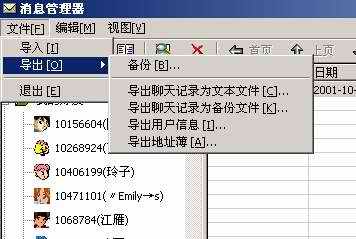
点击该窗口中“文件”菜单下的“导出”→“备份”,在这里你可以对聊天记录、用户信息、地址簿分别备份,并且备份的文件是文本文件,查看起来也容易多了。输入备份文件的名字,并选择备份的路径,然后点击“保存”按钮即可完成备份工作。
需要重新导入时,打开“消息管理器”的菜单“文件”→“导入”,选择你事先备份的文件即可完成导入工作。
如果你还想备份其他的QQ数据,可以采用下面的办法:将QQ安装目录下以你的QQ号码命名的文件夹备份,就可以备份用户的所有信息。如果有多个QQ号码,将它们都备份即可,备份的路径和备份的文件名可以自己定。
要恢复QQ数据,可以使用下面的方法:点击桌面上的QQ图标,在弹出QQ登录界面后,选择其中的“注册向导”,会弹出“注册向导”对话框,选择“使用已有的QQ号码”,在“我的号码”栏中填入自己的QQ号码,在“密码”栏中填入自己的QQ密码,然后点击“下一步”。其实,这一步的目的就是为了让QQ重新读取服务器上的好友列表,读取到本地并建立以你的QQ号码为名的文件夹。最后,会出现“完成”对话框,点击“完成”按钮,退出QQ,然后,把你事先备份的文件夹覆盖QQ安装目录下的同名文件夹即可。
7.IE收藏夹或书签的备份
收藏夹的备份方法较多,你可以通过直接复制Favorites这个目录的方式进行备份,也可以通过IE的导出收藏夹方式进行备份。
通过IE导出或导入收藏夹的步骤是:选择IE的“文件”菜单中的“导入和导出”项,然后根据向导提示即可完成导出或导入。
由于IE收藏夹功能不够强大,因此许多网友都在使用网络书签工具,来代替IE的收藏夹功能。笔者在此建议使用eBookmark来进行书签的管理,它功能强大,不仅内置了上万个现成的网址,而且支持在网页右键菜单中直接将网址添加进书签,还有强大的导入导出、书签注释、密码设置等功能。
eBookmark不仅可以将主流浏览器(IE、NE)的收藏夹或书签中的内容(包括目录和文件)导入进来,而且还可以将你选定的eBookmark书签项以一个目录的方式导入到浏览器的收藏夹中,非常方便。
至于eBookmark书签的备份,只要选定所要备份的书签项,在弹出的右键菜单中选择“导出”,然后选择“导出类型”(IE书签、NE书签、HTML文件、eBookmark书签文件或文本文件)及保存路径即可。
8.输入法自定义词组的备份
五笔输入法中自定义词组保存在X:\Windows\System32\wbx.emb文件中,智能拼音输入法中自定义词组的备份保存在X:\Windows\System32\tmmr.rem文件中,微软拼音输入法中自定义词组(由自学功能产生)的备份保存在X:\Windows\System32\p×××p.upt文件中(其中的×××为登录时输入的用户名),手工造词可利用它“功能菜单”中的“自造词工具”自带的“导出”命令,将其保存在软盘或其他磁盘分区中,待重装微软拼音输入法后,再导入。
如果你实在拿不准,那么可以直接到Windows\System32目录下,把输入法的几个文件全部备份下来。
恢复时只需将上述文件重新拷入该文件夹中即可。
9.OFFICE中的自定义宏命令、模板和WPS中文件模板的备份
WPS OFFICE的模板文件保存在Wps office\Template目录中,OFFICE的自定义模板都在
X:\Documents and Settings\User\Application Data\Microsoft目录中(自定义宏命令在相应的模板中)。
备份时可采用直接复制的方法,恢复时直接覆盖原文件即可。
10.各种账号、密码的备份
对于电脑用户来说,上网有上网账号和密码,邮箱、BBS、QQ、ICQ、Messenger等有账号和密码,而各种文档(WPS、WORD等)又可设置密码……
如此多的账号、密码,是否把你搞糊涂了,万一哪天搞忘了密码,那才急死你啊!所以对所有的账号、密码等作个备份是至关重要的!
我的做法是集中统一管理。方法有二:
a.将这些账号、密码全放在一个WPS、WORD文档或EXCEL报表中,然后为这个文档或报表设置一个密码,再将它们妥善保存并作好备份即可。
b.将账号、密码全放在一个TXT文档中,然后把这个文档放进类似“我的保险箱”之类的可对文件或文件夹进行加密保护的软件中进行保存,而这类软件本身就有一个密码,这样就达到了密码管理和备份所有密码的目的。