笔记本电脑的BIOS设定
数码与整机
编者按:许多电脑玩家对台式机的BIOS进入和设定非常的熟悉,但是对笔记本电脑的BIOS设定一筹莫展,其实道理是一样的,只需要补充一些概念罢了,下面就来介绍一些笔记本电脑和普通台式机BIOS设定不同的地方。
进入BIOS
台式机进入BIOS的方法一般是开机出现自检画面的时候按“Delete”键进入。但是在笔记本电脑上,任你按坏了“Delete”键也是没有用的……
各大厂商的笔记本电脑进入BIOS的方法可以说是五花八门,但正在逐渐统一成以下几种方式:
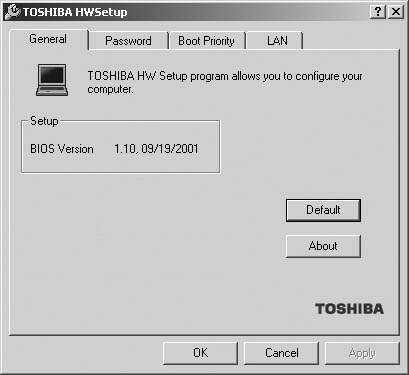
1.冷开机按“F1”进入 使用此方式的厂商有IBM和TOSHIBA(部分机型) 。每次进入BIOS都必须先要关掉机器,非常不便,所以现在IBM的新机型已经改进成了重新启动按“F1”就可以进入,不需要冷开机。TOSHIBA的机器更加不便,需要先按“Esc”,然后再按“F1”才可以进入。更有甚者,某些机型只提供Windows界面的BIOS控制程序((图1)),如Setellite 5005-S504,笔者试过了常用的所有方法都没办法见到普通的BIOS界面。
2.开机后按“F2”进入 这是目前使用最多的进入BIOS方式,如此设置的厂商有:SONY、DELL、ACER、HP、FUJITSU以及我国大陆和台湾的一些小厂商。使用这种进入方法的BIOS,大都是从Phoenix BIOS上改进的,无论是冷开机还是重启的时候都可以按“F2”进入。
3.开机后按“F10”进入 目前使用这种方法的只有COMPAQ。较老的型号需要在开机时看到右上角有一白色的光标闪动的时候按“F10”,或者在开机的时候按住“F10”。
目前推出的Evo系列会在开机画面出现COMPAQ的Logo时,提示按F10进入BIOS的设定画面。
BIOS的特殊设定
各个厂商的BIOS界面有所不同,但其中的原理却是一样的。现在根据改变设定所带来的效果归类如下:
1.节能 也就是BIOS级别的电源管理。电池的使用时间,一直是笔记本电脑重要的性能指标。在寻找容量更大,体积更小的电芯材料的同时,有实力的厂家不仅开发了自己专用的Windows版本的电源管理程序,而且在BIOS里面也设计了一些选项来调整。
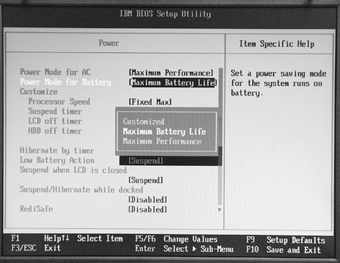
在笔记本电脑的BIOS中可以选择使用AC电源和使用电池供电的时候采用不同的电源管理模式,以达到最高性能或者最大电池使用时间的目的((图2))。
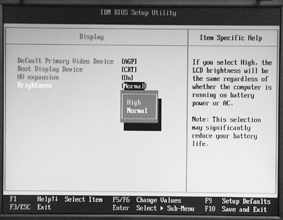
还可以通过调整液晶屏的亮度来节省有限的电能((图3))。
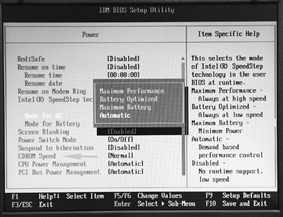
甚至还可以调整CD-ROM的速度来节省电力((图4))。
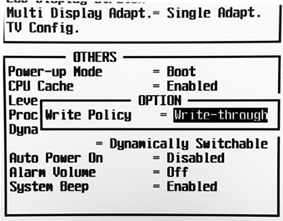
2.性能 通过调整BIOS里面的一些设置,可以提高笔记本电脑的一些运行性能。比如:在TOSHIBA的BIOS里面有一个Level 2 Cahce,默认的设置是Write-Through((图5)),如果改成Wtite-Back的话,整个机器的性能会有大幅度的提升。
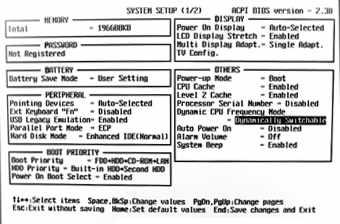
另外,Dynamic CPU Frequency Mode的设定也会影响整体的性能,总共有三个指数可以选择:Always Low/Always High/Dynamically Switchable。设定成Dynamically Switchable时,可以根据系统的状态自动调整CPU的频率,既不降低性能又达到省电的目的((图6))。
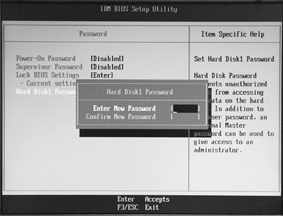
3.保密 和台式机一样可以设定开机密码来防止他人窃取电脑内的资料。但是和台式机不一样的是笔记本电脑的BIOS密码是存储在专用的密码芯片里面的,不可以通过BIOS放电的方法来解除密码。更厉害的是IBM的某些机型还有专门的密码芯片(Secrecy Chip),甚至在操作系统中都可以对任何文件进行硬件加密((图7))。即使把硬盘拆下来放在其他的机器上,没有当初设定的密码还是不能访问。所以建议大家,在设定笔记本电脑的BIOS密码的时候,一定要谨慎,最好不要设定连自己都记不住的密码。
4.启动 光软互换或者光软全内置的机型,完全可以像普通台式机一样设定。为了加快启动速度,通常状况下设定硬盘首选设备,需要通过软盘或者光盘引导机器启动的时候,再调整相应的设备为首选启动设备。调整方法是使用上、下方向键将光标调整到需要移动顺序的设备上,根据不同的厂商使用不同的键来调整,IBM使用的是“F5”(上升)/“F6”(下降)键。
SONY使用的是“-”(下降)/“+”、“空格”(上升),还可以使用“SHIFT+1”来选择停用(恢复使用)某个设备。
DELL和ACER都是使用左/右方向键调整,方式有点像是普通的台式机,是在一个状态栏里面变换启动的设备,可以不选择第二和第三启动设备。
IBM的机器在开机后会提示,通过按“F12”来临时改变启动设备,而不会修改BIOS里面的设定。其他基于Phoenix BIOS的大多数笔记本电脑也可以在开机的时候使用“F12”来临时调整首选启动设备。只是不像IBM一样有提示罢了。
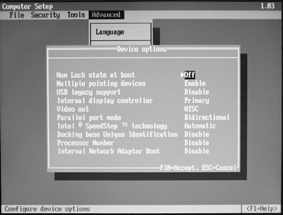
有些超轻薄的机型需要使用外置的USB光软驱启动的时候,需要先在BIOS里面打开支持USB Device启动的选项,当然首先是你的机器支持USB光软驱启动((图8))。
小 结
OK,看了以上的介绍,你也可以试试在自己的“本本”上进行相应的调整,让你的爱机最大限度地发挥出它的价值来!