轻松实现流水线效果
网络与通信
制作一幅好的Flash作品并不一定需要有高超的技术,但如果没有想象力,就绝对设计不出好的Flash作品。今天我就通过这个简单的例子告诉大家:只要我们充分发挥我们的想象力,就能用Flash绘制很多有特色的效果动画。
实例效果:模仿工厂中装配车间工作流水线的效果。在效果的制作中,大家也可以学到一些设计方面的技巧。
打开Flash 5,把场景设置成400 px×160 px,背景为黑色。
一、设计元件
1.制作滚轮。按快捷键“Ctrl+F8”新建一个名为“滚轮”的图片符号。然后在“滚轮”的场景里制作一个滚轮,你可以导入素材,也可以简单地画一个圆。
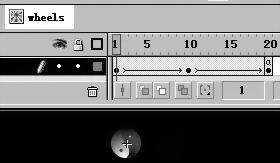
2.新建一个名为“滚轮影片”的影片剪辑。把图片符号“滚轮”拖曳到“滚轮影片”的场景里,然后分别在第10、20帧插入关键帧(按F6)。右键单击第1、10帧,选择Create Motion Tween命令。
3.打开Transform面板,在Rotate里分别把第10、20帧的中的滚轮角度设置为180度和359度。双击第20帧,写下代码:“gotoAndPlay (1);”,它的作用是让轮子滚动流畅(如(图1))。
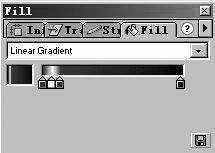
4.制作传送带。新建一个名为“传送带”的影片剪辑符号。在“传送带”的场景里画一个宽为200 px,高为2 px的线条。选中线条,打开Fill面板进行如(图2)的设置。在第20帧插入关键帧,接着把线条设置为黑色。选中第1帧,打开Frame面板在Tween下拉列表里选择shape命令。
5.制作机械手。按快捷键“Ctrl+F8”新建一个名为“机械臂”的图片符号。然后在“机械臂”的场景里简单地画一个横条和竖条(如(图3))。

6.导入一个被装配物体,比如汽车。
二、设计场景
1.回到主场景,双击Layer 1层,改名为“传送层”。在场景中放上四个 “滚轮影片”,(打开Info面板)分别设其X轴坐标为:0、135、235、370,Y轴坐标值为102。
2.两次拖曳影片剪辑“传送带”到场景中,分别放在左面两个滚轮和右面两个滚轮上。
3.新建一层,命名为“机械臂”。该层是控制机械臂运动的,把图片符号“机械臂”拖曳到该层中。
4.再新建一层命名为“汽车层”。把你导入的图片放到该层里,因为我们要的是汽车图片,所以命名为“汽车层”。
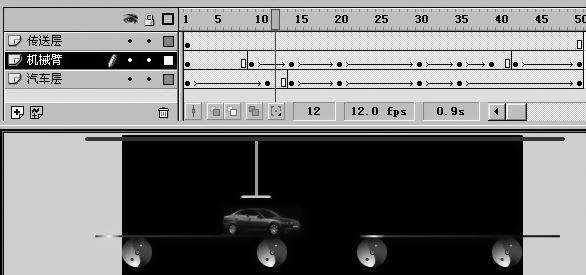
5.如(图4)添加“汽车层”和“机械臂”层中的关键帧。然后让各关键帧中的汽车和机械臂对应运动。因为我只是想教大家一种设计思路,至于各关键帧中汽车和机械臂的具体位置大家可以参考实例。在各帧中的设置中大家要多多使用Info面板和Align面板,这样可以使你的工作事半功倍。
总结:只要大家努力地用心去观察,用心去体验,就可以在身边的生活中挖掘出很多漂亮或者很实用的特效来。
本例效果:http://5dmedia.dns2ga.com/work/chengyun/cgl/workline.swf
源文件下载:http://5dmedia.dns2ga.com/work/chengyun/cgl/workline.fla