巧用Word文档打印Excel数据
软件世界
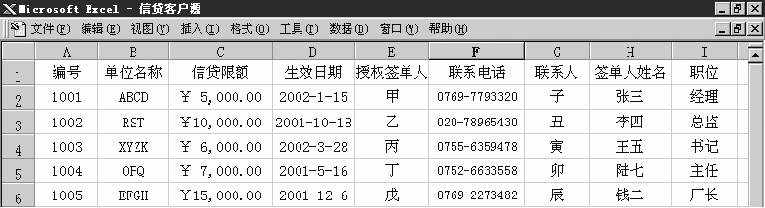
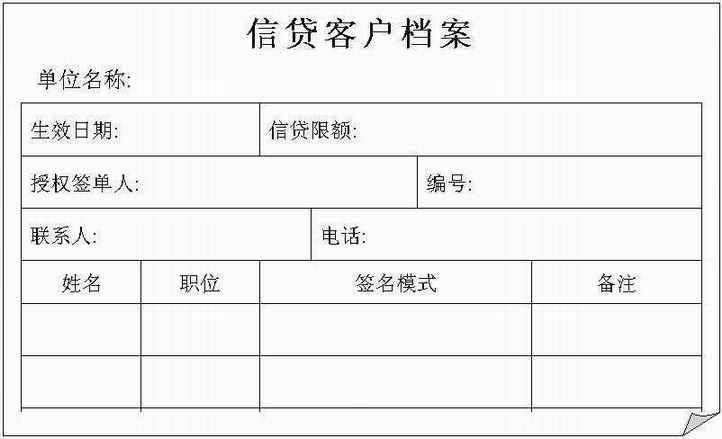
在我们实际应用中,为了方便数据的管理(如数据查询、排序、分类、汇总等),常常将一些数据源放在Excel工作表中((图1)),而有些时候需要将这些数据源逐一用Word文档((图2))打印出来以便于实际工作的需要。下面笔者以实例来介绍这一问题的解决方案。
1.创建打印文档
在一张A4纸上创建图2所示的文档,必须通过调整页边距等方法将文档刚好排版成一页后保存。
2.邮件合并
①点击“工具”菜单栏→“邮件合并”→在弹出“邮件合并帮助器”对话框内单击“创建”下拉箭头,选定“套用信函”,在弹出对话框内单击“活动窗口”。
②单击“获取数据”下拉箭头,选定“打开数据源”,弹出对话框,在“查找范围”下拉框内选定Excel数据源所在的位置,在“文件类型”下拉框内选定“所有文件”。单击“打开”按钮,在弹出对话框中选定“整张电子表格”后确定。此时窗口内多了一个“邮件合并”工具栏((图3))。

③ 单击工具栏上“插入合并域”下拉箭头,便可出现文档内各项目对应的域名,然后将这些域名逐一添加到文档中相应的位置上。
④ 单击工具栏上“ABC”命令按钮,数据源的第一个记录所有信息将出现在文档中相应的位置上。单击 “合并到文档”命令按钮,就可以将数据源中所有记录信息合并到新文档中。浏览无误后可将它一次性打印出来(“邮件合并”工具栏上其他命令按钮读者不妨自己试试)。
注意:如果文档中项目有多个数据(如(图2)中有多个签单人姓名),则在数据源中,将该项目设置为相同字段名的多个字段,因为一篇文档只能打印一个记录。