用一个文档保存多个版本
软件世界
因工作的关系,我经常要为单位起草一些规范性的文件,这些文件在正式出台前都要经过多次修改,在最后定稿时,领导常常需要查看每一次的修改稿。以前我都是先将文档另存一份后,再进行修改。这样做既占用了大量的硬盘空间,以后查找起来也不方便。
其实,我们可以利用Word的“版本”功能,将多次的修改稿(多种版本)用一个文档保存起来,这样既节省了存储空间,又方便了查找和打印。
1.启动Word XP(Word 2000也可以),新建一个文件,并取名(如A.DOC)保存,输入起草文件的第一稿内容。
2.执行“文件→版本”命令,打开“版本”对话框(如(图1))。选中其中的“关闭时自动保存版本”选项后,按“关闭”按钮退出。
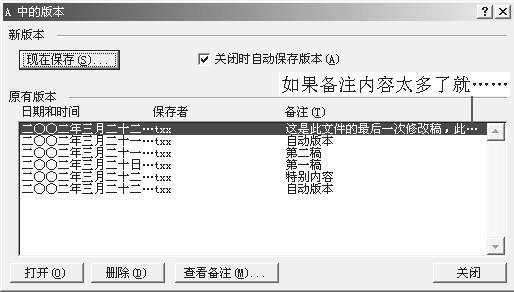
3.以后每进行一次修改并保存,退出Word时,系统会自动将本次修改前的版本内容全部保存一份下来。
4.如果对编辑过程中的某个版本想作即时保存的话,可以先打开“版本”对话框,然后按“现在保存”按钮,打开“保存版本”对话框。在“版本备注”中输入一些关键词(这只是为了今后查找的方便,也可以不输入)后,按“确定”按钮即可。
5.以后需要查阅、打印某个版本的文稿时,启动Word XP,打开A.DOC文档,执行“版本”对话框,选中需要查阅或打印的版本后,按“确定”按钮,系统会在一个新窗口中(通常位于原窗口的下方)打开该版本的文稿内容,即可进行正常的查阅和打印。
特别提醒:①如果你一时记不清所要查阅或打印的版本是其中的哪一个,按下“查看备注”按钮,通过版本备注内容(如果备注内容不多时,其内容在版本对话框窗口中就直接显示出来了;如果太多,就不能全部显示)的提示来帮助你选定。②如果你确定某个版本的内容不再需要时,打开“版本”对话框,选中不需要的版本后,按下“删除”按钮,再确认一下就可以了。③如果你需要将某个版本的文稿另行保存为一个独立的文档,先按上述的操作,打开相应的版本,然后在窗口中,按工具栏上的保存按钮(或执行“文件→保存”命令),像保存正常文档一样操作就行了。④如果按上述第2步的操作启用了“关闭时自动保存版本”功能,这样的文档最好不要经常打开,因为每打开(关闭)一次系统会保存一个版本,使文档的容量增大。建议不启用“关闭时自动保存版本”功能,而采用上述第4步的操作,需要时即时“保存版本”。⑤经笔者测试发现,尽管Word 2000与Word XP文档之间可以相互兼容,但用Word XP保存的版本内容,Word 2000不支持,请大家小心使用。