用AutoCAD 2000轻松描图
软件世界
中文版AutoCAD 2000是一款功能强大的计算机辅助制图软件。笔者前不久发现用它还可以描图,而且操作十分简单,掌握了这个功能,就再也不用像在大学里那样把图纸粘到玻璃门上或者放在底下有日光灯的描图板上去一点一点地描图了。很容易将一些陈旧的图纸复原为新图纸。下面就把它的使用方法介绍给大家。
1.首先要用扫描仪将图纸扫描到你的电脑中保存。选择扫描模式为“黑白”模式,分辨率设置只要扫描完成后的图像细部能够辨认清楚即可。注意较大的图纸如果分辨率设得过高不仅扫描速度较慢,而且扫描后的文件也比较大,如果对细部要求不是过高,分辨率设在300dpi即可。
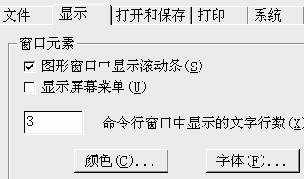
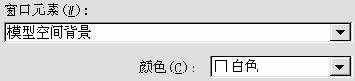
2.在AutoCAD 2000中选择菜单栏上的“工具”→“选项”,进入“选项”对话框,再进入“显示”对话框,如(图1)。选择“颜色”进入“颜色选项”对话框,将“窗口元素”下面的“颜色”下拉列表展开,选择“白色”,如(图2)。这样屏幕的背景色就被设置成了白色,以便能够更加清晰地分辨出图纸上的线条。
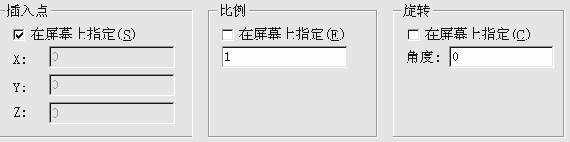
3.在菜单栏上选择“插入”→“光栅图像”,进入文件选择对话框,找到先前保存的文件后双击该文件,进入“图像”设置对话框,如(图3)。如果要在屏幕上指定插入点、缩放比例、旋转角度,就在对应项上打“√”。如果不打“√”也可以直接在下面的栏内设置插入点的坐标等数值,最后“确定”。
4.用鼠标在屏幕空白处点击,即显示出源图像。点击图像的边角位置,则在图像的四角会出现矩形控制块,拖动矩形控制块可对图像进行缩放。
5.将图层内的线条颜色设为红色或其他颜色,以便能够与源图像上的线条形成显明的对比。接下来就可以利用AutoCAD 2000提供的众多绘图工具在源图像上进行描图了。
6.描完图后,在源图像的边角处点击,出现矩形控制块后,按键盘上的删除键或执行删除命令即可将源图像删除。
如果图纸太大无法一次完成扫描,可以分块扫描,但分块扫描一定要留有一部分重叠。最后用Photoshop将图像重复的部分裁剪掉,再将各部分图像按顺序对接到一个新建的能够满足合并后图像尺寸的空白图层上。这一点用Photoshop不难做到,再将对接后的文件“保存为”BMP或PCX格式的文件。我们也可以将较大的图纸先放在复印机上缩印,再拿到扫描仪上扫描,但要保证缩印后的图纸能够看得清楚。