凝聚就是力量──3D MAX粒子聚合成形秘技
软件世界
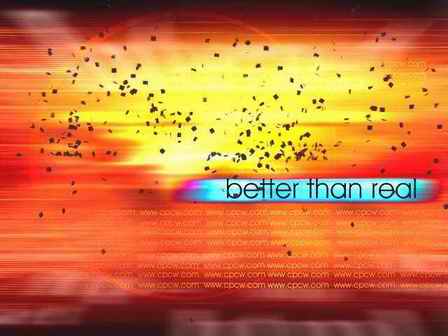
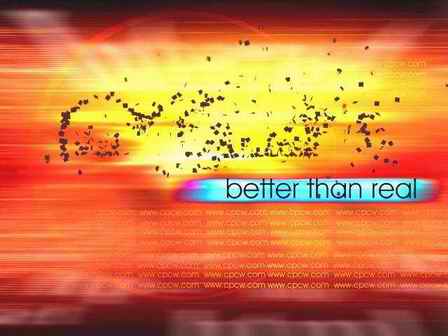
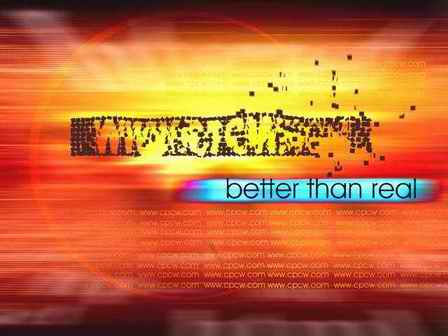
在浮光掠影的背景前,无数班驳翻卷的粒子伴随着超眩声效,骤然聚合成蔚为大观的Banner或者Logo,这是我们在诸多大片和专业级广告中常见的场景(如(图1)、(图2)、(图3)、(图4)、(图5)、(图6)),相信不少3D发烧友留下深刻印象。我们也许认为这是使用了什么神秘的插件,实际上,灵活运用3DMAX4中基本设置,大家就可以在自己的舞台上展现出这令人心驰的效果。



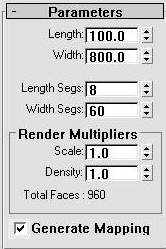
1.启动3DSMAX4,点击→,在Standard Primitive栏目下选择Plane,在Front视图中建立一个平面体,点击,设置它的参数如(图7),选中Generate Mapping复选框。
2.按下M键,呼出材质编辑框。点击左上角的第一个材质球,选取Blinn模式,在Blinn Basic Parameters栏目下将Ambiend和Diffuse都设为纯黑色,设置Specular Level和Glossiness为“0”。 点击展开Maps设置栏,点击Opacity右边的None按钮,在弹出的对话框右侧选择Bitmap贴图格式。选择一张做好的黑底白字图片((图8))作为贴图。

3.选中平面体,点击钮,赋予平面材质。关闭材质框,选中Modify下Modifier扩展栏中的Edit Mesh修改器。选中Polygon层级,在前视图中,配合按下Ctrl键,随机选择片面。如(图9)所示。保持片面的选中状态,按下右侧Edit Geometry的按钮,在弹出的对话框中按“ok”,将选中片面分离成独立的网格体。重复上述步骤,将Plane分解成为六七个独立的网格体。为它们各自指定不同的显示颜色(如(图10)0)。
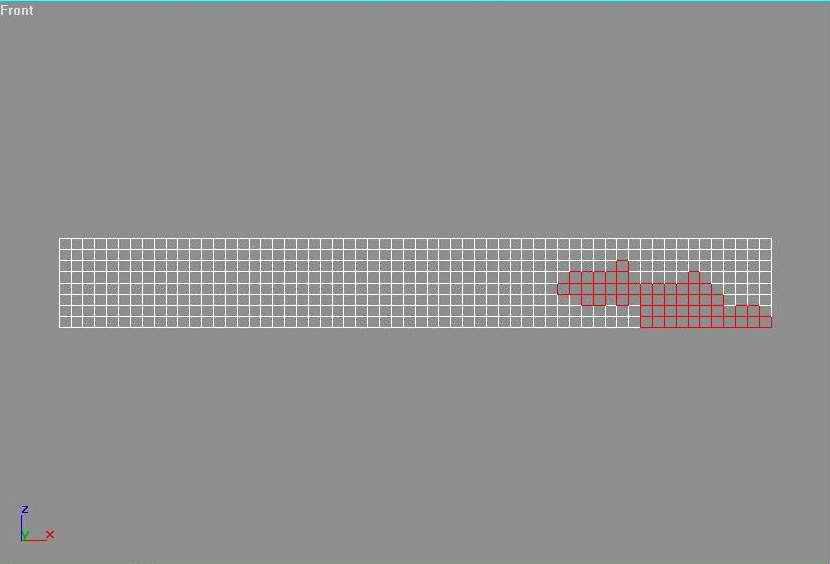
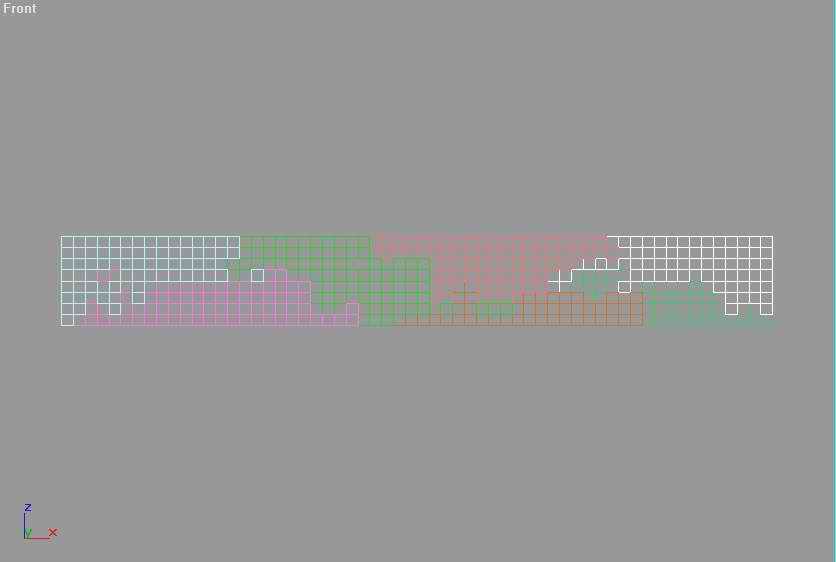
4.下面我们来进行本效果的关键设置,点击3DMAX界面下的,在弹出的Time Configuration设置栏中,复选Playback的Revers选项。这样当我们点击播放时,动画就会反向播放。设置Animation下的StartTime为-100,EndTime为0。下面让我来解释为什么这样做。实际上,粒子的聚合就是将物体爆炸的动作反向播放,而设置动画长度为-100到0,是为了将来输出序列图片文件到非线性编辑软件中时,能够按照反向输出,得到从粒子到物体的聚合效果。因为非线性软件,忽略图片序号的正负,所以在输出时,依然会按照0到-100的顺序。
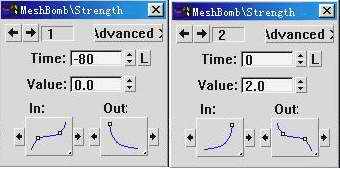
5.点击→→,在多选栏中选择“geometric→deformable”,按下钮,在前视图中按下鼠标左键,建立爆炸图标。点击钮 ,选中爆炸图标,拖动绑定到任何一个独立的网格体上,设置Bomb Parameters下的参数如(图11)1。按下Animate按钮,激活动画记录。将滑动按钮拖到-80帧的位置,将Bomb Parameters下的Strength、Spin、Chaos三项值设为“0”。取消动画记录,按下钮,播放动画,四散的碎片在-80帧聚合在一起。调整炸弹图标的位置,设置出理想的爆炸效果((图12)2)。在任一视图的爆炸图标上按右键,在弹出的菜单中选择Track View Selected。在弹出的轨迹设置栏中,点击Object (Mesh Bomb)前的加号,展开详细设置,选中Strength栏,在右边的轨迹栏中,用鼠标右击两个关键点,设置如(图13)3。这样,粒子会在临近-80帧时逐渐加快,快速收聚成Banner,更具有冲击力。设置完成后,关闭轨迹设置栏。右击任一炸开碎片,在弹出的菜单中选择Properties,进入Object Properties栏,激活Motion Blur下的Enable,并选择Object模式,为飞舞的碎片建立动态模糊效果。
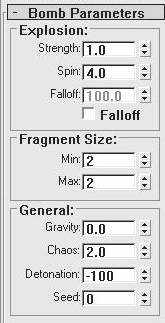
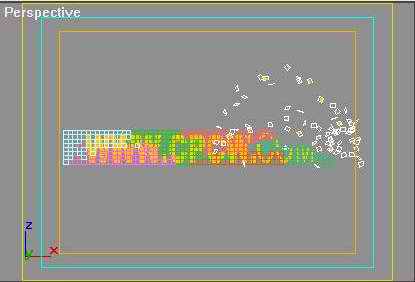
重复上述步骤,分别为剩下的独立网格体各自建立和设定新的爆炸物体,并按照自己的喜好调整参数,让各部分碎片在旋转、聚合、搅动等方面各有不同。并为这个场景指定一个炫一些的背景。怎么样,沏杯咖啡,等着自己的大作渲染出炉吧。如果你有想法,还可以为每个网格体指定单独的通道号,在Video Post 中为它们加上斑斓的光晕,或者配合体光扫射,强化气势。当然,本文聚合的对象是最简单的,但是此次,你就不难用缤纷的颗粒组成任何网格物体了。