生产VCD、SVCD、DVD的梦幻工厂──Videopack5.0
软件世界
Videopack5.0(简称VP5)是roxio公司出品的,它的前身是该公司另一款功能强劲的刻录软件Winoncd中独立出来的专业制作VCD刻录软件Videopack4.0(简称VP4)。VP4.0制作VCD的功能已经是非常强大,比如它可以制作高清晰的VCD电子相册、可以制作复杂的选单型VCD来实现人机对话,甚至也可以当作一款普通的刻录软件来刻录数据。而现在经过漫长的等待后roxio公司终于推出了梦幻作品──VP4.0的升级版VP5.0,它的推出无疑是我等VCD、SVCD、DVD刻录爱好者的福音。下面就让我带你走入这神奇的世界:
一、软件的下载与安装
首先到http://ln.skycn.net/down/roxio_videopack_v50_rip.rar去下载Videopack5.0。对于初学者我们建议还是选择典型安装,以便安装刻录时所需的所有组件,特别是它所附带的播放器VideoCD Player和虚拟光驱软件CD-ROM Emulator一定要安装,利用它可以随时预览刻录后的VCD的效果。如果你的英文不行,还可以到http://newhua.ruyi.com/down/hb_vpack500132_y-y.zip去下载它的中文汉化包。
二、VP5.0的更新情况
VP5.0之所以吸引人就是因为它升级后功能和操作上有了质的飞跃,一下子由当年的丑小鸭变成了白天鹅,现在就让我们来看看它有哪些新的变化和更新:
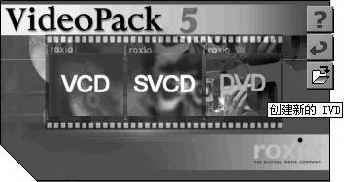
1.VP5.0已经可以全面支持VCD、SVCD、DVD光盘的刻录,特别是在目前DVD刻录软件不多的情况下,VP5.0的推出可以说是一场及时雨,填补了刻录高档DVD光盘的空白。它在启动时会出现如(图1)的选择项,让你选择是制作VCD、SVCD或DVD。并且VP5.0已经全面支持Windows操作系统,包括最新的Win XP,再也不会出现象运行vp4时非法操作的提示。
2.VP4.0最大的问题是对刻录机支持不够,有许多朋友买回刻录机想自己刻录的VCD,但是VP4却不支持,只得放弃VP4采用其他的刻录软件。但是VP5推出后你完全没有这个遗憾了,在VP5中已包括了最新刻录机的驱动程序,在安装时它会自动识别你的刻录机并装上相应的驱动程序,比如笔者新买的Acer8432a刻录机在VP4上打了多少个补丁也是识别不了,但是安装了VP5后自动识别出刻录机。
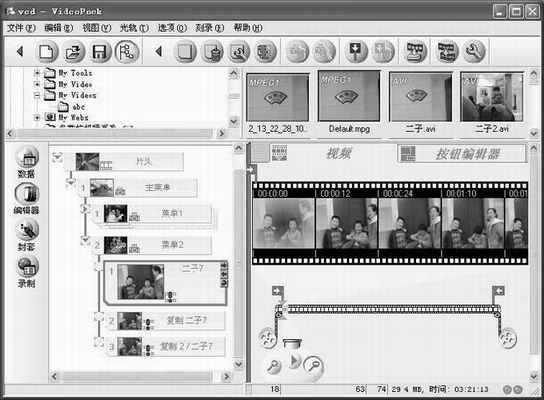
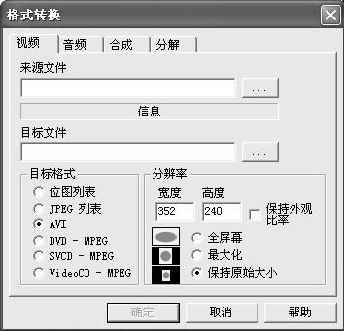
3.VP5采用了全新设计的界面(如(图2))。整个界面分为三大块:最上面是工具栏,VP5 绝大部分操作都可以在工具栏中完成。中间部分是素材来源窗口,左侧显示的是电脑中文件的目录结构,右侧显示的是在当前目录中所有可用的素材预览,在进行编辑时该窗口中的素材可以直接用鼠标拖到下面的编辑窗口中,VP5对素质的格式支持非常广,除常见的avi、mpeg之外还可以支持.mp3和VCD中的.dat等格式的文件,并且它还提供专门格式转换、合并、合成分解工具,选择视频工具栏上的就会弹出如(图3)窗口。怎么样,有了VP5纯软件制作VCD已不再是梦想了?
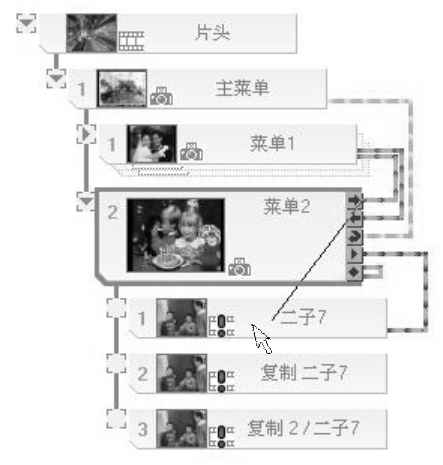
4、VP5升级后项目与项目的过渡之间仍然采用连线的方式来实现,如(图4)中的菜单2左侧的五个图标对应VCD、DVD机上的相应下一个、上一个、返回、播放和播放结束按钮,项目连好后在VCD、DVD上播放时按下相应的按钮即可实现相应的操作。但是比起VP4它的连线操作有了很大的改进,首先把项目和菜单新建好之后,可以按VP5会自动为你所建的项目连好线,如果要改变某项目中的某图标连线的方向,可以先选中该项目并用鼠标左键按住该项目左侧相应图标不松,把线拖到对应的项目或菜单上松开,如果要取消连线则拖到空白处松开即可,如(图4)。
5.如果要说VP5最大的改进,恐怕就是在VP5中加入了对视频文件的剪辑和导航,即使没有非编软件你也可以轻松地在VP5中对视频文件进行简单的编辑操作和进行菜单导航,再也不必像VP4中把视频文件剪成一段一段后再拖动到相应的菜单下面了,具体操作请见下面的实战。
三、VCD制作的实战
讲了这么多你可能已经等不及了,好了下面我们就以制作一次家庭聚会VCD实例来说明VP5具体是怎样操作的,而制作SVCD、DVD和制作VCD差不多,大家可发参考制作VCD的过程自行制作。
1.准备好要用的素材和构思好VCD的菜单层次结构
至于视频素材大家可以用采集卡或从数码摄像机直接采集到电脑,具体格式可以是AVI、MPGE等,音频素材VP5已经可以支持MP3格式,找些好听的音乐应该不是件难事。而菜单层次结构则在制作之前就应想好,比如该例中的菜单层次结构(如(图4)):一开始是片头,然后进入主菜单,在主菜单中有两个选项,选择1可以进入菜单1,在菜单1有三个选项,选择相应的数字就可以欣赏到高清晰的静止相片;如果在主菜单中选择2,则可以欣赏家庭聚会的录像,在这里也有三个选项,配合数字键的选择可以导航到想要看的段落。
2.建好VCD组件之间的框架结构
准备好素质和构思好菜单结构,下面就要先建好VCD的组件之间结构了。按新建一个组件放片头,在选中该组件的情况下,再按两下,在片头下层建好两个子组件分别是菜单1、菜单2,同样的方法在菜单1和菜单2的下层各建好三个子组件。建好空白的菜单结构后,再按,VP5会按默认的方式帮你在组件之间连好线,最后你可以根据上面介绍的方法再调整个别连线的方向,整个建好的结构如(图4)所示。
3.向空白的组件中添加相应的素材
空白的组件准备好后,我们就可以向其中添加素材了。按照播放的顺序用鼠标直接向空白的组件中拖入相应的素材。VP5中包括菜单在内的任何一个组件都可以支持拖入图片、视频或者音乐素材,利用它就可以轻松制作有声的动态菜单;而且对视频和图片也可以添加相应的边框,这里就不再说了,爱好者可自己研究,一定会有意想不到的收获的。
4.按钮和文字的制作
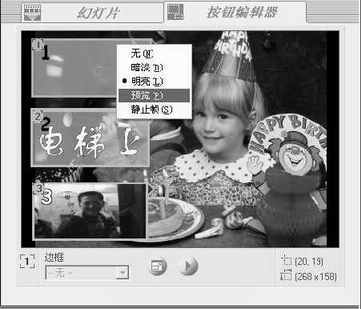
组件层次建好后,VP5会自动在菜单组件上建立好相应的按钮,如本例中的菜单2下面的三个子组件建立好后,切换到按钮编辑器就会看到如(图5)所示的三个按钮。需要修改按钮的显示状态,可以用鼠标按住按钮右上角的小三角,会弹出如图中按钮1上的快捷菜单,可以直接进行选择。而要新建一个按钮,则可以在按钮编辑器空白处拖动鼠标出现一个方框,系统会弹出如(图6)的菜单,让你选择是新建文字还是按钮,文字还可设置字体、字号、颜色等。
5.菜单导航功能的实现
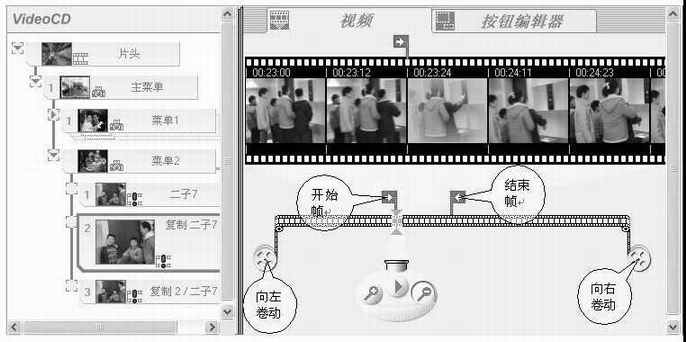
菜单2下面组件中的视频文件实际是一个整的文件,如何利用菜单直接导航到想要看的段落呢?这可是VP5的新功能噢!首先把这个视频文件分别拖动三回到菜单2下面的三个组件中,VP5会自动建立好如(图5)的按钮,但这时每个组件中播放的内容是完全一样的从前向后放。现在就以要把选项2的内容导航到“电梯上”为例来讲解VP5导航编辑功能。先在组件结构中选中菜单2下面的第二个子组件并切换到视频编辑窗口,如(图6)所示,利用向左卷动和向右卷动按钮找到要播放内容的开始帧,并把开始帧的小旗拖到对应的位置,同样的方法找到结束帧的位置,拖动结束帧小旗到对的位置,并一定要注意开始的第一帧要用鼠标选中并变成淡黄色,这样就大功告成了,刻录成功后的VCD再选择菜单中的2时就会直接播放剪辑后的内容,而不是从前向后按顺序放了,至于其他两个子项可以用同样的方法实现导航和编辑。
6.后期制作
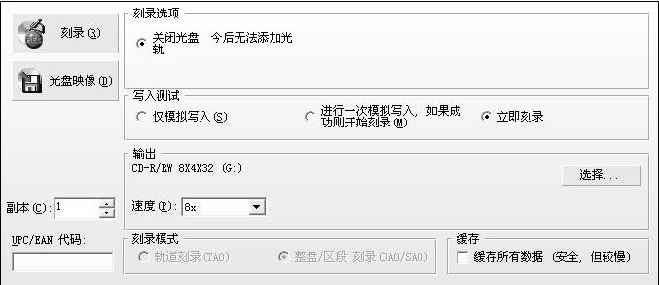
所有项目都编辑成功后按出现如(图7)界面,选择光盘映像就可以刻录光盘映像,映像文件刻录好之后,就可以按上面介绍的方法用虚拟光驱预览最终的效果,如果有不满意的地方还可以重来,如果满意就可以直接用映像文件来刻盘了。
在VP5中也集成了CD封套的制作功能,选择按钮可以进入封套的制作界面,在这里可以单独设计CD盒内页、外页和CD的封面,大家可以利用它制作漂亮的CD封套。最后把你辛苦制作的成果用CD盒装起来,怎么样?不比市面上卖的VCD差多少吧!