在Director8.5中创建三维文字动画
软件世界
Macromedia公司新近推出的Director 8.5 Shockwave Studio,为在线用户和离线用户带来了互动的三维世界。较之以前的版本,Director的最大变化就是加入了Shockwave 3D引擎。通过Director 8.5,可以创建交互的三维影片。在Director 8.5中,用户可以很方便地创建三维文字动画,而无须借助于任何辅助软件。
三维文字创建
用户可以通过Text对象或Field对象创建一个二维的文字,就像Director先前的版本一样。然后再通过Property Inspector给文字创建深度,将2D的文字转换为3D的。
具体操作如下:
1.在角色表中按下“Ctrl+6”打开文字窗口,输入文字:MACROMEDIA SHOCKWAVE 3D。选择合适的字体、大小,大多数标准字体都能表现出很好的3D效果。
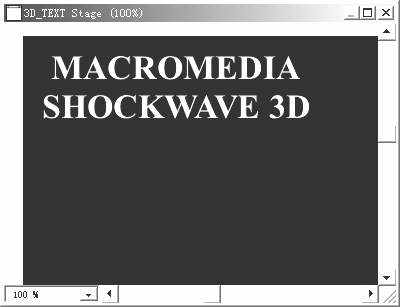
2.将该文字对象从角色表中拖至舞台的左上角。如(图1)所示。至于摆放的位置无需太准确,我们将在后面通过Property Inspector精确的控制该对象的位置。
3.如果Property Inspector窗口没有打开,依次选择菜单项“Window→Inspectors→Property”。
4.确认文字对象处于选中状态,单击“Property Inspector”的Text标签页。
5.单击Display下拉按钮,选择3D Mode。舞台上的2D文字就转成3D的了。
设置三维效果
三维文字创建好了之后,我们就可以编辑三维文字的属性,以得到更好的表现。如(图2)所示,单击3D Extruder标签页,以下逐项介绍各个属性的含义。
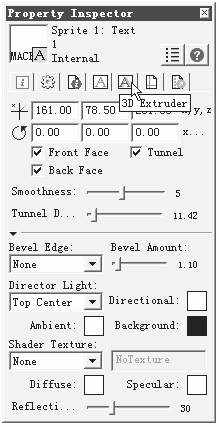
设置摄像机的位置:就像一些标准的三维软件(如3DS MAX)一样,允许用户在文字框中输入数值来精确的控制摄像机的位置和转动。通常情况下,默认的设置很好使,无须做很大的改动。当然,你也可以使用更直观的Shockwave 3D窗口来完成以上工作。
紧接着的三个选项分别决定哪些将在屏幕上显示出来:Front Face(前面) Back Face(后面)Tunnel(深度)。设置平滑度(smoothness):该属性决定了构造文字的多边形数量。多边形越多,文字表现得越平滑,效果当然越好。如果你的机器足够爽,那就拖动到10吧。
设置文字深度(tunnel depth):该属性决定了从文字的前面到后面的长度,一般设置6左右。
设置导角类型(Bevel Edge):决定了文字的边缘是呈圆弧形的还是成角的,使用过3DSMAX的人都知道,其实就是所谓的导角。选择Round设置文字的边缘为圆弧形,选择Miter设置文字的边缘成角形。Bevel Amount决定了这种斜面的大小。
设置灯光(Director Light):决定了灯光的颜色以及灯光的方向,不再赘述。
应用图案阴影和纹理(Shader Texture):该属性决定了三维文字模型的外观。你可以把任何图片贴到文字的表面,不过首先你要导入一幅作为贴图的图片文件。并给该图片角色一个唯一的名字。在Shader Texture中选择Member,在右侧的文字框中输入你要使用的角色名。
让文字动起来
通过Director预置的behavior,可以让文字转动起来。打开Library面板,单击Library List,依次选择“3D→Actions”。(如(图3)所示)该库中包含了两种3D behaviors:Actions和Triggers。Actions决定了什么将发生在电影里,例如让摄像机平移转动。Triggers是触发器,即当某种操作(如鼠标单击)发生时,将触发指定的Actions。
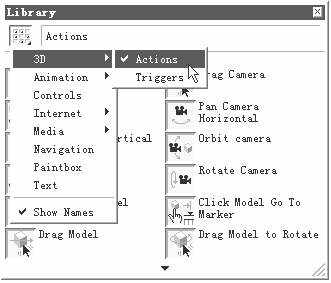
拖动Automatic Model Rotation至舞台上的文字对象,在弹出的Automatic Model Rotation属性对话框中,设置转动速度(Rotation Speed)为10,沿Y轴旋转。单击播放按钮就可以观看动画了,很简单吧。需要注意的是,旋转速度好像有点快,为了避免让你头晕,建议你调整旋转速度。
旋转速度的调整
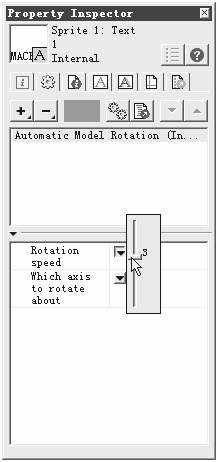
1.确保文字对象处于选择状态,单击Property Inspector的Behavior标签页。
2.在Property Inspector 中选中Automatic Model Rotation (Internal) , 在Rotation Speed 的右侧单击下向按钮,拖动鼠标设置旋转速度为3((图4))。你也可以直接双击Automatic Model Rotation (Internal),弹出先前的参数窗口。
单击播放按钮看看旋转速度是不是舒服多了。