Flash MX──闪出精彩!(3)
软件世界
用AS控制视频的播放
在Macromedia Flash MX新增加的许多功能里,对于视频的支持无疑是最吸引闪客注意力的一个焦点。在之前的版本中,你必须退出到Flash环境之外来显示视频剪辑,例如电影追踪。但是Flash MX可以让你直接在Flash里导入一个主要的视频格式。这一点不像Flash 5,把视频保存为一系列的JPEG 图片,在Flash MX里,视频将保证它的媒体类型不变。Flash MX包含了一个特别的Sorenson codec,Sorenson Spark,它们可以在IDE(编码)和播放器(解码)环境中来完成高质量的流媒体。 随着现在网络速度的越来越快,谁不希望在自己的Flash动画里加入一些精彩的视频呢,甚至我们可以直接使用Flash MX对视频的播放进行控制。以至于网络上人们大谈Flash代替其他流媒体播放器的可能性。
Flash MX可以制作包括视频在内的丰富内容或应用程序,你可以导入标准视频格式的文件如:MPEG, DV (Digital Video), MOV (QuickTime), 和 AVI. 你可以对视频进行缩放、旋转、扭曲、遮罩等,并且可以通过脚本来实现交互效果。Flash 6播放器可以用附加的Sorenson Spark编码解码器支持视频的播放。
制作视频播放器的控制界面
1.打开Flash MX,新建一个影片,使用菜单命令“Modify→Documents”,打开Document Perproties面板,设置影片的宽为396px,高为261px,背景颜色为白色。
2.使用菜单命令“Insert(插入)→New Symbol(新元件)”新建一个按钮元件,命名为“play”。在工具栏上选择Rectangle Tool(矩形工具)(Stroke Color(边框颜色)为无,Fill Color(填充颜色)为黑色)绘制一个正方形。
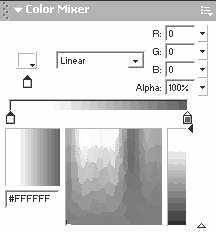
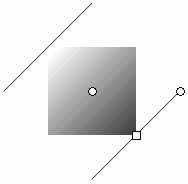
3.用Arrow Tool(选择工具)选中正方形,打开工作区域右侧的Color Mixer面板,选择填充类型为Liner线形填充。选择好渐变的颜色如(图1)。然后在工具栏上选择Fill Transform Tool,调整渐变色的方向与距离,使之如(图2)所示。
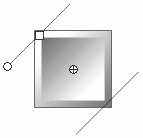
4.新建一层,在这一层上使用Rectangle Tool再绘制一个正方形,大小比刚才做的正方形稍小。同样对其进行线形填充,填充后的效果如(图3)。
5.再新建一层,在这一层上使用Rectangle Tool(Strock Color为无,Fill Color为黑色)再绘制一个正方形,大小比刚才做的正方形稍小。使用arrow tool 选中正方形的右上角的顶点,向下拖动(如(图4)),同样使用Arrow Tool 选中正方形的右下角的顶点,向上拖动。最后的结果如图(如(图5))同样的方法制作出停止按钮。(如(图6))。


6.新建一个元件,命名为“播放界面”,将按钮如(图7)放置。你可以再制作一些细节部分作为装饰,使界面更加美观。用鼠标点击停止按钮,在Properties面板上的Instance Name输入框内输入stopButton,作为此按钮的实例名。同样的方法,将播放按钮的实例名设置为“playButton”。

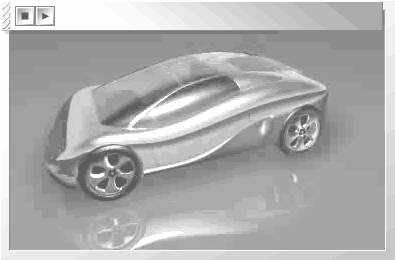
7.使用菜单命令“File→import”导入视频文件。回到scene 1,从Library中拖动视频文件到场景中,在时间轴上新建一层,拖动“播放界面”到这一层,调整好位置(如(图8))。
控制视频的AS命令
在Library中双击“播放界面”元件,在工作区域下面的action-frame面板上输入如下AS(AS命令的含义,请参考注释):
_parent.stop();
//停止影片的播放,_parent 指代上一级影片片段(相对路径)
playButton.onRelease = function() {
_parent.play();
};
//首先应当了解的是系统预定义对象无路径概念,在任何环境下都只需直接写对象名,而我们在前面的操作中将播放按钮的对象名设置为了playButton,因此这段AS的含义就是当播放按钮被按下的时候,上一级的影片开始播放,即开始播放我们导入的视频文件。
stopButton.onRelease = function() {
_parent.stop();
};
//停止影片的播放。
在Flash MX中按下“Ctrl+Enter”测试影片,你会发现,你可以利用制作的播放按钮、停止按钮实现对视频的播放控制。当然Flash MX还可以实现更为复杂的控制,例如快进,后退,循环等等,限于篇幅就不再详述,有兴趣的朋友,可以自己动手试一下。