Winamp汉化实战
软件世界
好了,前面我们费了那么多的口水,大部分都是在纸上谈兵。现在让我们来进行一次实战演练,目标就是英文版的Winamp 2.79。
一、分析Winamp资源
1.安装Winamp 2.79英文版
执行下载的安装文件Winamp279_full.exe完成安装后,在安装目录Winamp下我们看到一共有9个文件和3个文件夹。
其中文件夹AOD和Skins(面板)对我们的汉化工作暂且无意义,不管它。文件夹Plugins即插件文件夹,Winamp的全部插件就放在这里面了。
Winamp下的文件分别为:demo.mp3(音频样本,就是安装完成时Winamp自动播放的那段音频)、UninstWA.exe(卸载程序)、whatsnew.txt(版本说明文本)、winamp.exe(主执行文件)、Winamp.ini(配置文件)、winamp.m3u(播放清单文件)、Winamp.q1(音频处理文件)、winampa.exe(Winamp Agent,代理,即系统托盘中的那个代理)、winampmb.htm(迷你浏览器)。
2.确定主要汉化资源
在以上文件中,UninstWA.exe为Winamp安装程序自动生成,无须汉化;Winamp.q1、demo.mp3、Winamp.ini及winamp.m3u几个文件中没什么语言资源,不要管它;winampa.exe中有少量语言资源,但用eXeScope打开看不见,用UltraEdit则可挖出来(搜索,直接修改);whatsnew.txt 为文本文件,直接打开即可编辑;winampmb.htm为网页文件,用FrontPage可编辑;剩下的主执行文件winamp.exe,我们要修改的资源大部分就包含在其中了!
提示:另外,文件夹Plugins里的每一个插件是一个DLL文件,资源修改需每一个单独处理。
3.解剖主执行文件
现在我们来解剖主执行文件winamp.exe。启动eXeScope 6.32汉化版,打开winamp.exe((图1))。
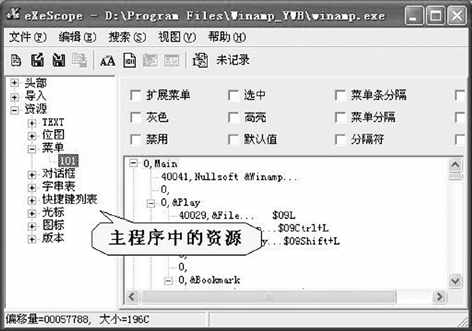
这是一个“资源分离型”软件, “位图”、“菜单”、“对话框”、“字串”等资源相对独立。资源数目为:位图18项,菜单1项,对话框35项,字串11项,其他资源与汉化没什么关系。
“位图”包含了Winamp“基本面板”各部件及启动画面的图形资源。eXeScope不能直接编辑图形类资源,但可以通过“导出→修改→再导入”的办法变通处理。
提示:这里还有个 “TEXT”,其实就是点击Winamp主窗口右下角的“闪电”标记后,出现的About Winamp窗口中的Keyboard Shortcuts(键盘快捷)选项卡中的文本,这项资源比较特殊,在后面我们会单独介绍。
二、修改主要语言资源
1.常规修改过程
Winamp的语言资源比较多,借助机器的帮助,可以减轻纯手工翻译的劳动强度。
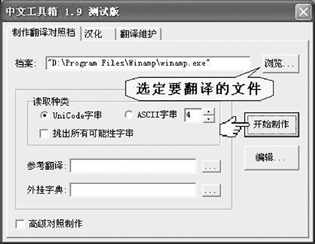
启动“中文工具箱”1.9b。在“制作翻译对照档”选项卡的“档案:”编辑区选定要翻译的文件winamp.exe(可用“浏览…”按钮查找),找到后直接点击“开始制作”按钮((图2))。
翻译结束后, “中文工具箱”已为我们完成了一个翻译“对照档”,此“对照档”的位置为“中文工具箱”安装目录的Projects文件夹中,文件名winamp.TXT。让我们打开看看((图3))。
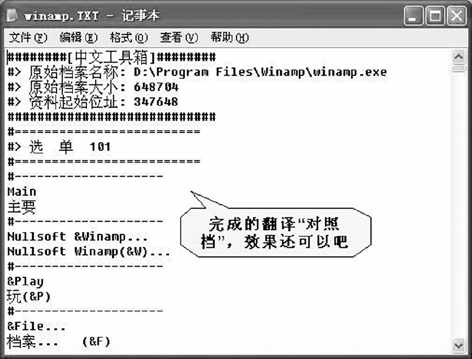
提示:此“对照档”是利用“中文工具箱”自带的字典翻译的,当然还需要我们进行手工修改。
现在尚未将翻译的结果写进winamp.exe程序,为避免费力修改后却发现无法写入的现象,在修改前我们先要看看这个翻译文本能否写入。转到“汉化”选项卡,用“浏览…”按钮找到这个“对照档”winamp.TXT后点击“开始”按钮((图4)),会出现汉化写入过程画面。
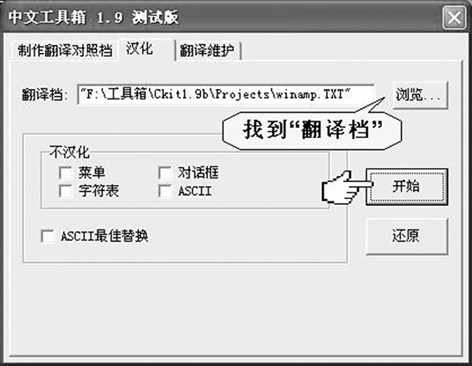
提示:当然,如果事先已经知道能写入的话,你也可以先修改“对照档”,修改得差不多了再写入。
写入完成后,来检查一下我们的第一个实际性成果。启动Winamp,我们可以看到中文界面立刻出来了((图5)),是不是很有成就感呢?
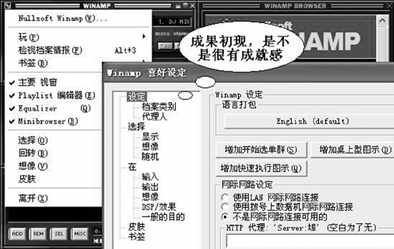
确认“对照档”winamp.TXT可以安全写入之后,现在我们就要对“对照档”中的译文作进一步的修改。最后修改得如何,这就要看你的翻译功夫了,要注意的是,在修改过程中一定要进行“过程测试”和阶段性备份。
提示:“对照档”中英文原文的那一行你千万不要动它!另外,“中文工具箱”是台湾地区的朋友编写的,有些习惯性用语也需要修改,比如“网际网路”改为“因特网”。
“对照档”修改得差不多了,我们还是用刚才的步骤把翻译结果写入winamp.exe。写入之后还可以继续修改,仍然用eXeScope作为修改工具,这样比较方便。
2.“偷懒”的办法
以上讲的是一般方法,处理一个新软件通常可以使用这些步骤。有没有“偷懒”的办法呢?当然有,前提是你要有同一软件以前旧版本的汉化作参考,这样就可以更快、更准确地制作出高质量的“对照档”。
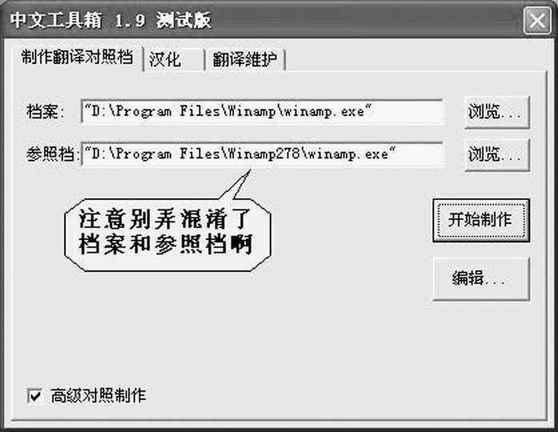
找到旧版本的汉化软件后,点选“中文工具箱”的“制作翻译对照档”选项卡左下角的“高级对照制作”,在相应的编辑区分别找到要处理的档案和参照档后,点击“开始制作”按钮((图6))。完成后检查一下生成的“对照档”,它的质量是不是高了许多?
三、其他语言资源
修改完“菜单”、“对话框”、“字串表”中的语言资源之后,我们在运行Winamp的时候,还会发现有许多英文词条并没有翻译过来,这是因为它们根本没有被放在以上三种主要资源类型中。
1.“TEXT”资源
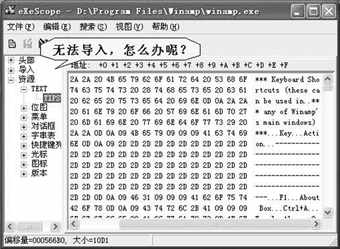
在前面我们已经提到了这个资源比较特殊,它是 “关于Winamp”窗口中的“Keyboard Shortcuts”(键盘快捷)选项卡中的文本(点击Winamp主窗口右下角的“闪电”标记可打开“关于Winamp”窗口)。这个资源在eXeScope中不能编辑,而且只可导出,不可导入((图7))!
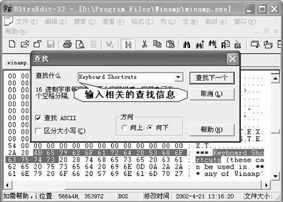
该如何处理这个资源呢?我们还是先用“王牌工具”UltraEdit来试试吧。启动UltraEdit并打开工作对象winamp.exe,在“搜索”菜单中选“查找ASCII”,在“查找什么”后面键入TEXT资源中的首个词条“Keyboard Shortcuts”,很快出现查找结果((图8))
我们试着把“Keyboard Shortcuts”改为中文“快捷键”,保存后再启动Winamp,发现界面上已经改过来了。不过如果这里全部用这种方法改的话,由于字串长短所带来的困难,最终可能导致你放弃!
笔者尝试过用VC++6.0及BC++5.02,结果也是无能为力。最后找到了Resource Hacker!启动Resource Hacker(汉化版本)并打开工作对象winamp.exe,看到TEXT资源了吧。进入最底层“1033”,看右边的编辑区,这几乎就是Winamp中那个界面的本身((图9)),这可是个“所见即所得”的可编辑界面啊。
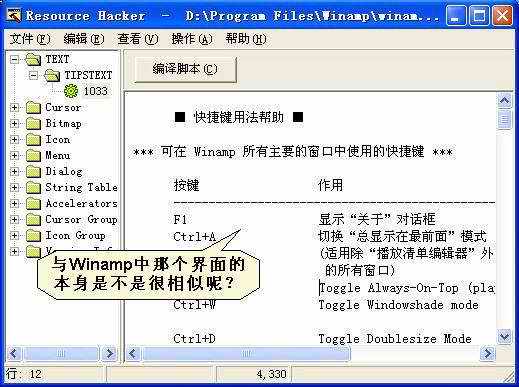
提示:在右边编辑区直接修改完成后,请记住点击“编译脚本”按钮(或边修改边点击),否则你会前功尽弃的。
2.其他遗漏语言资源
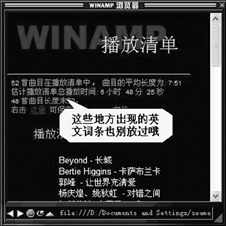
在使用测试过程中,我们发现还有一些英文词条,包括连接上网时的信息框,甚至“生成HTML播放清单”时在“迷你浏览器”中的显示信息((图10)0),还有安装过程中的选项信息等等。这些词条均可用UltraEdit轻松解决。
四、界面调整及后期处理
1.文字界面调整
事实上,文字界面的调整通常在修改语言资源的同时已经进行,因为界面的安排要根据语言字串长短的变动而定。
词条显示位置及对话框大小的调整,通常在eXeScope中用鼠标实行“铆定拖曳”或“边界拖曳”即可完成。“中文工具箱”在以上的翻译过程中,已经自动将原来的字体改成了我们需要的宋体9号,这里就不要我们操心了。
这里要提一下,汉化人通常会在软件的“关于”对话框加上汉化作者信息,这无可厚非,也合情合理。不过千万不要把原作者的信息去掉而换成自己的宣传广告语言,这是软件本地化工作的最基本的礼节。
2.图形界面调整
很多软件的图形中都有英文词条,追求完美的汉化人是不会放过它们的。不过,能直接修改图形资源的工具并不多,好像还只有VC++6.0能做点像样的工作,但这个工具在Windows 9X下无保存功能。
笔者通常还是采用eXeScope对位图资源的导出导入功能来解决。Winamp的位图资源中,编号128、130、194、199、228的位图中有英文词条,将其导出,使用其他图形处理工具将英文词条改成中文词条后再导回去,就变成中文图形界面了。效果如何,要看你的图形处理能力了。
3.后期处理工作
在处理完主文件后,剩下的工作应该相对简单。对Winamp来说,我们还要把文件winampa.exe、winampmb.htm甚至whatsnew.txt,还有各个插件都汉化好,这样才算比较完整的汉化。不过那个AVS插件的汉化也不简单,好在方法上与处理主程序大致相同,这里就不多啰嗦了。
关于“语系”问题。笔者以为,只要软件能够正常运行和正常显示,也没有必要去修改它。保持原来的语系,一般来说不会出什么问题,有些软件在修改语系后反而不能运行。
另外,有两个细节向大家介绍一下。一个是Winamp窗口标题栏的字号改为“宋体9号”的方法,根据“点睛工作室”梁利锋的办法,只要将5556AF6改为55556AF4即可;第二个是Winamp窗口标题栏在显示“宋体9号”字体时需要下移一行,以及播放清单编辑器第一行文字缺失一行像素的问题,根据Hthong的办法,分别只需把C74424201700中的17改为18及把6A1883C0ED50中的18改为17即可。
所有的资源都处理完毕后,还要对软件进行最后的综合运行测试。在各种环境下确认无问题后,最后考虑将汉化资源做成一个汉化包,一来方便朋友们使用,二来也让大伙儿分享一下你成功的喜悦!
五、汉化结果打包
1.制作压缩包类补丁
用WinZip或WinRAR等压缩软件将其压缩成Zip、RAR文件,或者自解压文件。这种方法比较简单,但也实用,同时汉化的成功率相对较高(解压覆盖原版文件即可)。缺点是界面太简单(不过制作成的自解压包也能表现得相当漂亮)。
2.制作专业汉化补丁
用WinPatch、Patch Maker等专业补丁工具制作,如Winamp2.76汉化补丁(用Patch Maker 1.2d制作)。优点是体积小,缺点是对使用环境及执行操作的要求相对较高,有时不能成功汉化。
汉化补丁是汉化人通常采用的汉化包形式,让我们一起来看看Winamp2.76汉化补丁的制作过程。
第一步:安装Patch Maker汉化版(先安装英文版再汉化)。
第二步:准备资源文档。将你修改好的全部汉化文档放在一个方便使用的位置,比如桌面,并放进一个比如名为“WinampHH” 文件夹;然后找到英文原版文件夹的位置(最好处理为与汉化文档对应一样多),编写好有关汉化说明的文本备用。
第三步:启动Patch Maker并制作。启动后建议采用“向导”模式,在向导的提示下一步步完成打包工作。
①首先需要选择目录,确认新版本和旧版本软件所在的文件夹;
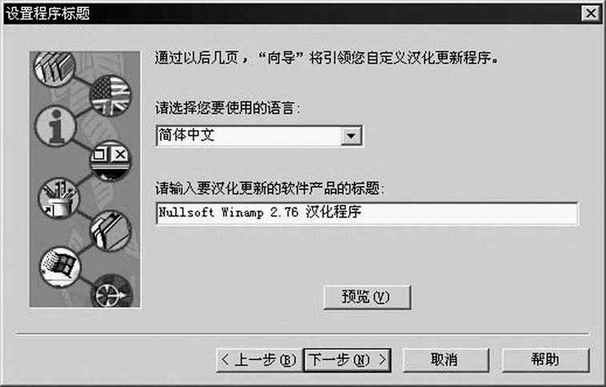
②接着“设置程序标题”,如“Nullsoft Winamp 2.76 汉化程序”((图11)2);
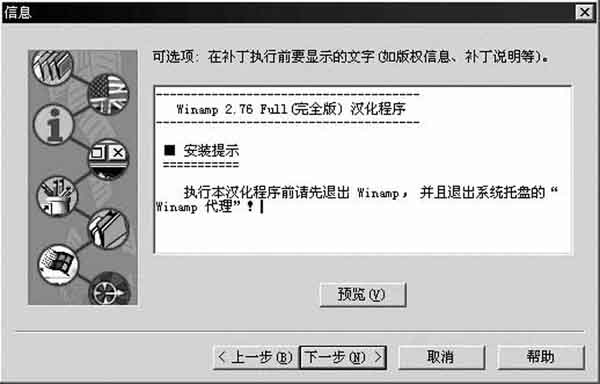
③在“信息”中输入显示安装补丁前要显示的文字说明((图12)3);
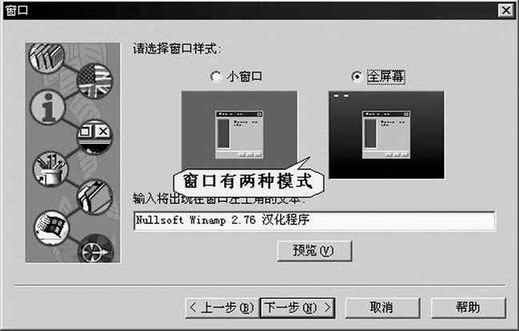
④在“窗口”中选择界面的大小,即安装时的安装界面((图13)4);
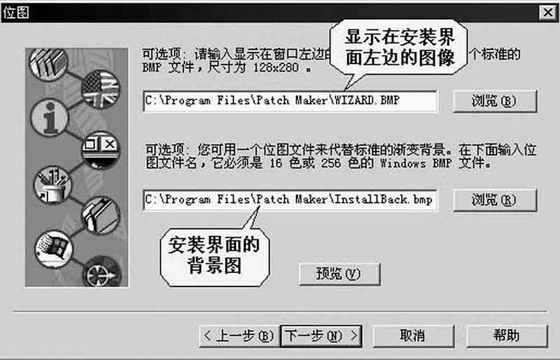
⑤在“位图”中选择补丁界面的背景图像及左边的LOGO图形,注意对所选图形的格式有严格的要求((图14)5);
⑥最后还要选择“安装目录”(即默认的补丁安装目录)以及其他项目。
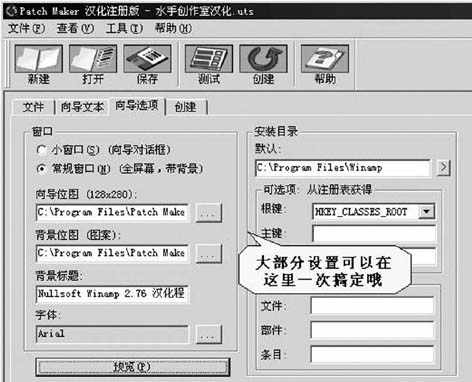
提示:将Patch Maker目录下的wizard.bmp(LOGO图)和InstallBack.bmp(背景图)换成你自己的,可增强汉化补丁的个性化色彩!如果你不想要“向导”模式,要自己全面掌控制作过程,可进入到(图15)6所示界面中,这样你就可以快速完成设置了。
在“创建”阶段,Patch Maker会在Patch Maker的安装目录中自动生成一个.exe文件,这个就是你的大作了!退出制作程序前还会问你是否保留制作方案,以方便下次的升级制作。
3.制作安装版本
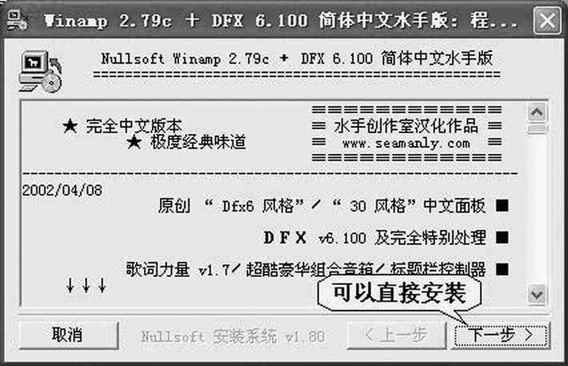
即做成一个可脱离英文原版独立运行的中文版本,其好处不言自明。缺点:要完全保持原汁原味,难度较大。对软件特性和安装程序要相当熟悉。如Winamp2.9简体中文版(用NSIS 1.80打包)((图16)7)。
编后:以著名软件Winamp为线索的软件汉化实战全过程就介绍到这里了。它在“资源分离型”软件的汉化处理中具有一定代表性。关于“资源混杂型”软件,如“中文工具箱”,如果语言资源不多,我们同样可以在eXeScope中修改。只不过要注意,它们可以修改的语言资源都在英文单引号”之间。水手朋友较早汉化的Speaking Clock Deluxe v3.02属于此类,有兴趣的朋友可找来打开汉化版本的主程序文件看看。此类软件的本地化技术尚不够成熟,当前最好的工具应该是Language Localizator了,限于本文初衷及篇幅,这里就不展开讨论。