软件安装卸载一条龙──应用软件篇
专题快递
在早期的DOS时代,安装应用软件十分简单,只需将它拷贝或解压缩到某个目录下就可以使用了,卸载时将该目录删除即可。然而从Windows诞生之日起,安装应用软件变得麻烦起来,既要向系统文件夹中拷贝文件,又要添加注册表信息,所以学会应用软件的安装还是十分必要的。由于软件的复杂程度不同,安装方法也有较大区别。这里以几款典型应用软件为例,由易至难地介绍绿色、共享及商业应用软件的安装和卸载方法。
一、绿色软件的安装和卸载
绿色软件多是功能专一、容量较小的免费共享软件。它们一般只有一个可执行文件,不会向系统文件夹添加文件,不会修改注册表。此类软件无须安装,双击即可运行,删除该文件即完成卸载,例如金山毒霸系列病毒专杀工具(SirCam专杀工具、Funlove专杀工具)就是典型的绿色软件。
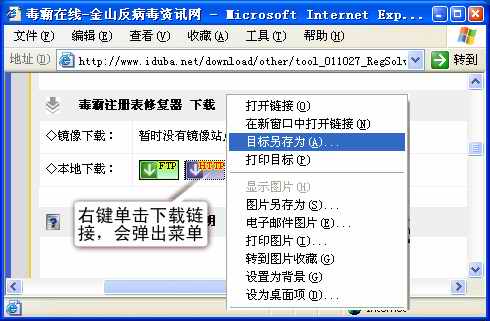
第一步:上网找到该软件的下载页面,右键单击下载链接,在弹出菜单中选择“目标另存为”((图1))。
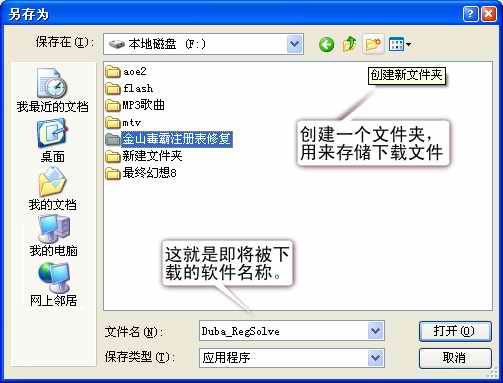
第二步:计算机会弹出文件保存窗口,为该软件指定存放路径后点击“保存”按钮((图2)),该软件便会被下载到指定路径。
第三步:由于该软件无须解压,在存放路径下双击下载文件即可运行,要想删除该软件,将所在文件夹删除即可。
为了方便使用此类软件,可以为它建立桌面快捷方式,方法是用鼠标右键单击该程序,选择“发送到→桌面快捷方式”即可。
二、常用共享、免费软件的安装和卸载
Internet的飞速发展为此类软件提供了便利的传播方式,我们平时打交道最多的也是它们。此类软件个头不大,但功能比较丰富,需要与操作系统有一定程度的集成,所以都少不了安装这道步骤。我们经常下载使用的软件多属此类,如WinZip、NetAnts(网络蚂蚁)、FoxMail、腾讯QQ等。现以NetAnts1.25中文版为例,介绍此类软件的安装和卸载。
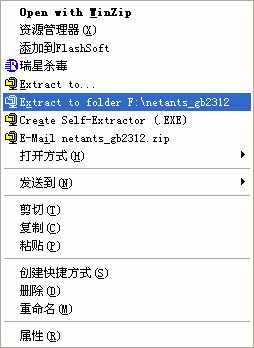
第一步:为了减少软件容量,提高下载速度,软件开发商提供的下载软件一般都经过了压缩,所以如果你发现下载到硬盘中的软件为ZIP后缀,那么就要先对该软件解压。如果你的操作系统是Windows Me/XP,那么可将该压缩包视为文件夹,双击进入即可,否则需要安装WinZip压缩和解压缩软件。在它的支持下,右键单击压缩包选择Extract to folder…就可以将该软件释放到当前路径下以该软件命名的文件夹中((图3))。
第二步:软件的安装文件多为setup.exe,进入解压缩生成的文件夹中双击该文件进行安装,一般先会弹出欢迎安装该软件的窗口,点击“NEXT”或“下一步”继续。
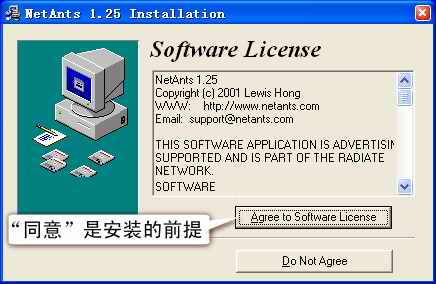
第三步:接着出现的多是软件授权说明等信息(网络蚂蚁还会出现一个广告条说明窗口),点击“Agree…”或“同意”等按钮继续((图4))。
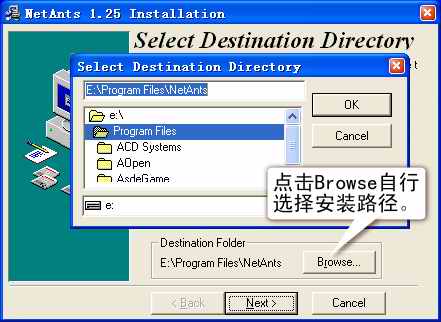
第四步:随后出现的窗口很重要,用来确定软件的安装路径,也就是软件要安装到硬盘中的哪个位置,一般选择默认即可。如果有特殊要求,可以点击“Browse”或“浏览”自行选择安装路径((图5))。
第五步:接着会出现准备安装的提示窗口,点击“NEXT”开始安装,即复制文件。文件复制结束后一般会显示安装成功的窗口,点击“Finish”或“完成”就大功告成了。NetAnts此前还会出现是否建立桌面快捷图标的提示。选择“是”即可在安装后的桌面出现该软件的快捷图标,方便以后的操作。
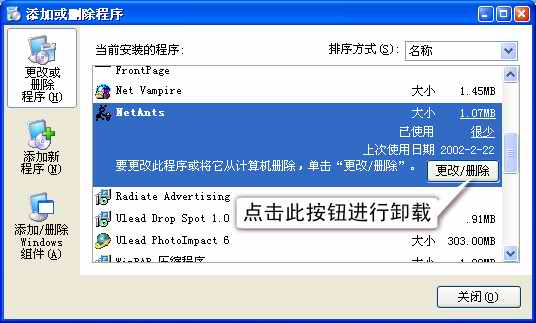
共享软件的安装很简单,只要没有特殊要求,一路NEXT下去,就会马到成功!卸载软件可在控制面板中操作,单击“开始→控制面板→添加或删除程序”,在已安装程序列表中找到NetAnts,单击“更改/删除”按钮,Windows会首先查找该程序自带的卸载程序,如有则执行该程序,如没有,则利用Windows的卸载功能将它卸载((图6))。
三、大型商业软件的安装和卸载
与共享软件相比,商业软件一般多以光盘方式发行,它们功能丰富、容量大,但安装也相对复杂。我们常用的超级解霸、Office、各种光盘游戏都是典型的商业软件。下面就以Office XP为例介绍此类软件的安装和卸载。
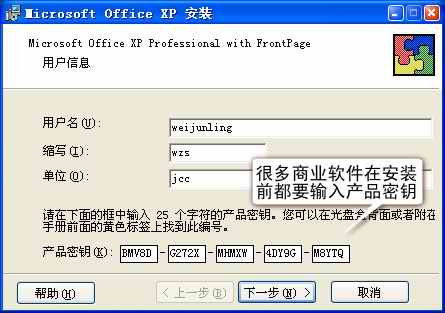
第一步:将光盘放入光驱,一般都会自动运行安装程序,如果未自动运行,可以直接双击光盘根目录下的setup.exe启动安装程序。首先出现的是用户信息界面,用户名、缩写和单位可随意填写,产品密钥一般以标签的形式贴在软件包装上,将它输入到空格中,点击“下一步”((图7))。
第二步:接着是授权协议,将“我接受…”前的复选框选中,点击“下一步”。
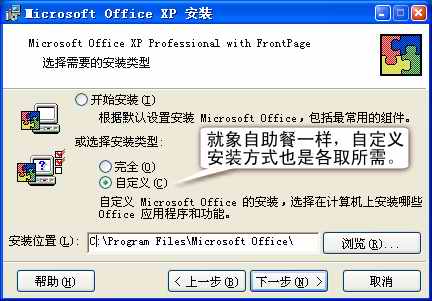
第三步:在“安装类型”窗口中有三种选择:“开始安装”即默认安装方式,“完全”为安装所有组件,“自定义”可自行选择安装哪些组件。由于我们平时并不会用到所有的Office组件,所以为了节省硬盘空间,不妨选择“自定义”((图8))。
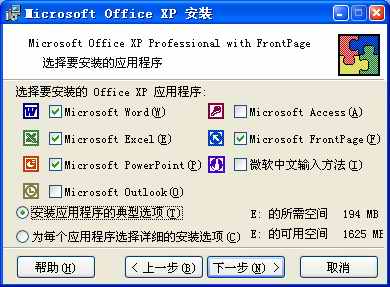
第四步:在随后出现的窗口中选择安装你需要的组件,实际上选择Word、Excel和PowerPoint就能满足一般的办公应用,对于新手,直接点击“下一步”开始安装即可,如果你对Office非常熟悉,还可选择“为每个应用程序选择详细的安装选项”以便进一步精炼、优化Office的组件((图9))。
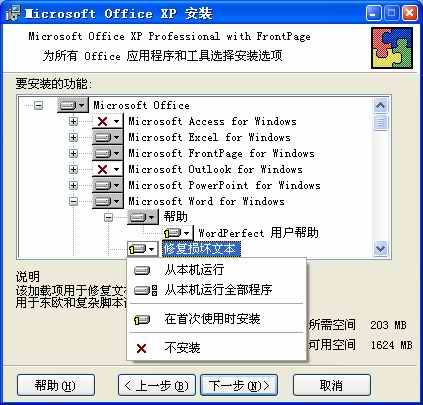
第五步:如果在上一步选择为每个程序定制安装选项,就会进入本窗口,点击“+”可以展开该组件的子功能,单击各功能会显示安装方式菜单,其中:“从本机运行”表示将该功能安装到硬盘上,“从本机运行全部程序”表示将该功能及其所有子功能都安装到硬盘上;“在首次使用时安装”表示暂时不安装该功能,用到时再安装((图10)0)。
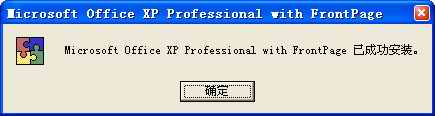
第六步:功能定制完成后将显示出现总结窗口,列出即将安装的组件、硬盘空间等摘要,确认无误后点击“安装”。由于商业软件的容量都较大,所以安装过程较慢,在等候几分钟后会弹出“…已成功安装”的提示窗口((图11)1)。至此,Office XP的安装就完成了。
卸载Office XP与共享软件的卸载方式相同,用控制面板的添加删除程序操作即可。
提示:①有些共享/免费软件在安装时需要在线下载部分程序,最典型的莫过于IE浏览器的在线安装版,ACDSee 4.0在Win98下安装时也须在线下载程序。对于此类安装方式,如果在线下载数据较少,可以在线安装,如果大部分数据都需要在线下载,又不具备宽带环境的话,最好放弃这种方式,另寻本地安装版下载。
②Windows的程序卸载功能并不完美,经常会在系统文件夹或注册表中遗留垃圾文件或信息(Windows XP有较大改进),所以有些软件公司专门开发了软件卸载工具,例如赛门铁克公司的Norton CleanSweep等。这些专业工具能够监视软件的安装过程,从而可较彻底地卸载程序。