将GeForce推向性能之巅
专题快递
nVIDIA GeForce系列显卡的升级换代实在太快,几乎每半年就有新一代的显卡芯片面世,短短的几年间,就从最早的GeForce 256发展到了最新的GeForce 4系列。用户在这种情况下,不可能每过半年就升级一次显卡,于是优化显卡,使之发挥最大效能就成了玩家中一个恒久不变的话题。
除了升级硬件之外,众所周知的一个提升显卡性能的方法就是更新显卡的驱动程序。尽管NVIDIA目前的驱动更新很快,新版本除修正了一些旧版本的BUG之外,还有一些性能的提升。但是,玩家并不会因此而满足,还要想更多的办法来充分提升手中显卡的性能,以压榨出显卡的最后一滴油水。
下面我们就从几个方面来逐一介绍如何发挥手中GeForce系列显卡的最大潜力。
驱动篇
我们都知道,驱动对于硬件设备的性能是至关重要的,显卡更是如此。目前GeForce系列显卡的驱动更新非常快,甚至以天为单位,不断有新版的驱动发布,新版的驱动程序通常是修正了旧版本的一些BUG,或者提供了新的硬件支持和功能。
1.驱动版本的选择
NVIDIA系列显卡的驱动程序属于整合型驱动,对全系列NVIDIA的显卡提供了支持,当然,我们在选用驱动程序的时候还是要选择一下适合自己硬件的驱动程序,这样才能发挥显卡的最大效能。
从NVIDIA发布的第一代雷管驱动到目前最新的雷管四代驱动,中间经过了无数次的版本提升。但是我们要明白的一点就是,并非最新的驱动就是最适合自己的。毕竟整合型的驱动虽然支持全系列的产品,但是其性能提升只是针对主流产品或者最新的产品,所以,我们手中比较老的显卡,如TNT2系列和GeForce 256显卡选用最新的驱动程序并不一定能充分地发挥驱动的性能,反而可能由于对驱动的硬件支持不够好而导致性能下降。
所以我们在选择驱动程序版本的时候不要盲目追求新版本,那样会得不偿失,最客观的办法就是在升级时可以做一个新旧版本驱动的简单测试,根据性能的提升来选择驱动的版本。测试的具体方法我们会在后面的测试篇中专门介绍。
2.测试版还是正式版
你常会发现NVIDIA同时发布两个版本的驱动程序,其中一个的版本比另一个高出不少,那么这些高版本的程序是怎么来的呢?答案很明显,这些版本的驱动程序都是测试版本,并未经过微软的WHQL认证,NVIDIA在官方网站上提供的都是通过了微软WHQL认证的版本,这也体现出NVIDIA对广大用户负责吧。
尽管这些测试版本的驱动程序没有经过微软的WHQL认证,可是还是有很多希望提升显卡性能的用户争相试用。因为这些用户需要的是最新最酷的功能和最强大的性能,在测试版的驱动程序推出之后到正式通过WHQL认证,至少需要3个月的周期,对于这些对显卡性能狂热追求的用户来说,自然是等不及的。
当然,如果是为了追求系统的稳定,或者对于显卡性能不太苛求,那么你最好是使用通过微软WHQL认证的正式版驱动程序。
注:WHQL(Windows操作系统硬件品质实验室商标)的主要工作在于测试计算机外设硬件产品、驱动程序与操作系统的兼容性及稳定性,WHQL是Windows Hardware Quality Labs的简称,由微软(Microsoft)公司制定。
3.GeForce驱动程序的发展历程
既然是整合的驱动程序,那么NVIDIA的系列驱动程序是可通用的。但是我们在使用不同版本的驱动程序时,要注意不同版本的驱动对于不同显卡的支持,比如老版本的6.XX驱动程序自然不能提供对GeForce 3的支持,所以,我们了解一下各个版本支持的显卡是有必要的。
在NVIDIA驱动发展的历程中,驱动的版本号并不是线性增加的,而是跳跃地发展,其间有几个大的系列。如雷管三代的6.xx、7.xx、10.xx、11.xx、12.xx,雷管四代的21.xx、22.xx、23.xx……
自21.81版驱动以后,NVIDIA认为1027×768分辨率下的3D加速模式业已成为众多用户的当然之选,所以驱动的研发不再考虑800×600分辨率,转为对1024×768及以上分辨率显示模式进行专门优化。
在800×600@16bit或800×600@32bit显示模式下,21.81版驱动是不错的选择。如果需要使用1024×768@16bit或1024×768@32bit显示模式,在综合性能上最新版本驱动无疑是首选。
4.驱动程序的优化
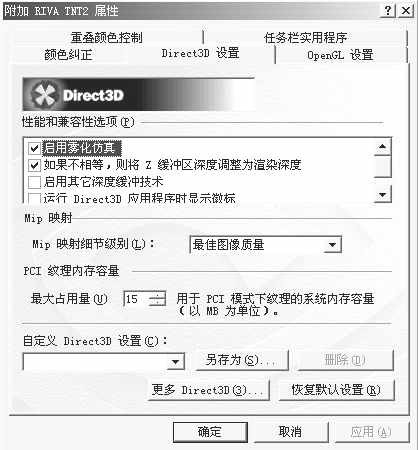
我们选择了合适的驱动程序版本,安装完毕之后,还应该对驱动进行一些优化,才能发挥最大的效能,下面我们就以图解的形式来详细地讲述关于驱动的优化。
(图1)是D3D特性的设置,一般我们选择前两项,这两项都有利于D3D游戏的画面质量!Mip映射细节级别,我们可以根据自己机器的配置,来选择是需要最佳质量还是最佳速度,推荐大家选择最佳质量吧,对速度不会有太多影响。
(图2)是关于OpenGL的设置,默认选择了前两项,而第三项如果选上,画面的质量会受到一定的影响,而速度会有一定的提高。第四项是“启用各项异性过滤”,这会对画面的质量有一定的提高,相对就会影响速度,大家不妨比较比较。最后两项不推荐选定!
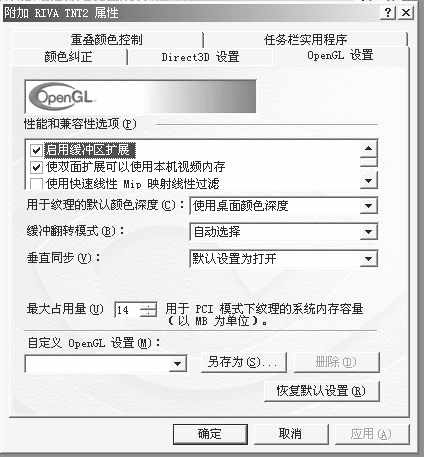
需要说明的是,有时候用到的驱动是英文版本,不过所对应的选项顺序和上面所提到的一样,所以可以对照修改!
最后,可以利用第三方工具对显卡进行优化,最有名的当属PowerStrip了((图3))!
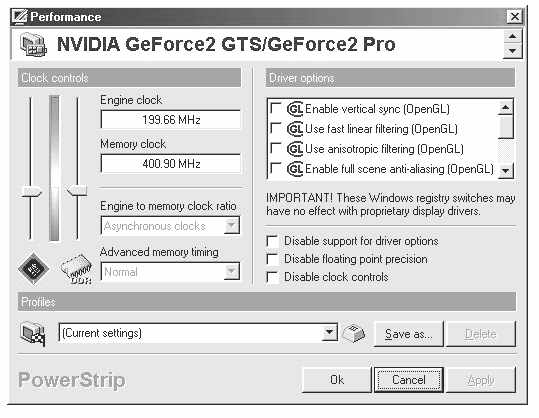
与我们刚才看到的显卡属性不同,左边多出了可以改变显卡频率的滑动条,这也正是PowerStrip的魅力所在。我们看到Engine clock是指的显卡核心频率,Memory clock是指的显卡显存的工作频率!我们可以通过滑动条来改变它们。
可以看到Driver options里面有几条标准驱动程序未提供的选项:第一项,是否使用同步垂直刷新,不使用的话对速度有一定的提高;第二项,是我们刚才看到的快速线性过滤;第三项是抗锯齿过滤,这对3D图形边缘的锯齿现象有一定的抑制作用,当然也就影响了显卡的速度;最后一项是全屏抗锯齿,对于GeForce 2档次的显卡来说,这也只是一个华而不实的装饰,因为启动它以后,游戏的速度已经几乎不能用来玩了!
5.选择驱动的误区
在选择驱动版本的时候,很多人会陷入这样一个误区:速度越快越好。当然这个速度快慢的依据还是根据一些测试得来的。真是这样的么?我们使用显示卡,真的只是为了追求速度?
其实在使用显卡的时候,还有两个很重要的参数值得参考,那就是显示卡的画质和稳定性。
虽然画质只是一个主观的因素,但是对于使用有很大的影响。试想,一个游戏中,如果画面质量低下,3D贴图错误百出,尽管速度很快,但是这样的游戏对于玩家而言又有多大的乐趣呢?又或者一个驱动程序的稳定性有问题,在使用的时候系统频繁当机,给用户带来很大的不便。那么,能够说这样的驱动是一款优秀的驱动程序么?
不同版本的驱动程序,在速度上有不同,同样在画质上也有差异。所以我们在选择驱动的时候,可不能单纯依靠测试软件得出的测试结果来衡量一款驱动的好坏,还应该通过实际的使用,仔细观察这款驱动的稳定性以及贴图质量。
还有一个不得不指出的问题,就是在一些软件或者游戏成为权威的测试软件之后,有些厂商的驱动程序会专门针对这些测试软件做一些优化,甚至以牺牲画质来换取速度,那么,在测试结果中,这些驱动的得分就可能偏高,也有可能导致在其他方面的使用中出现一些问题,如实际游戏的速度并不如测试中的那么快等。
作为用户,应该拥有一双火眼金睛,看清事实的本质,不要被表面的测试结果所迷惑,选择真正快速稳定、画质优良的驱动,才是最重要的。总之,多实际测试、多观察,多思考是选择一款真正适合自己显卡的驱动程序的不二法门。
BIOS篇
除了搭配合适的驱动程序之外,在GeForce系列显卡使用中还有相当多的技巧,熟练掌握这些技巧之后,我们才能够让我们的GeForce系列显卡发挥最大的效能。
显卡使用的技巧很多,最为常见的就是刷新显卡的BIOS。新版的BIOS除修正了一些出厂时的BUG之外,还有可能对显卡的性能有些许提升。此外,还有把一些杂牌显卡的BIOS刷新为名牌的BIOS,这样也可以感受名牌显卡,享用名牌显卡的一些附加的软件和功能。
刷新BIOS的过程比较简单,这里不再赘述,下面还是先来介绍一下BIOS刷新的注意事项和一些技巧吧。
1.BIOS软升级
我们在升级GeForce系列显卡的BIOS或者是要刷新其他厂商的BIOS文件之前,可以对BIOS文件做一个测试,如果BIOS文件适合自己显卡使用,测试之后再写入显卡的Flashrom。这样做最为直接的好处就是可以避免一些不必要的风险,以免BIOS文件不符导致系统不稳定,甚至硬件损坏。
那么如何测试BIOS文件呢?我们可以采用TSR程序,如VGABIOS。TSR 是Terminate and stay resident 的简称,也就是“内存驻留程序”。这种程序是在系统启动后运行一个 TSR 程序把新的 BIOS 驻留在内存里用以取代原来的BIOS。使用这种程序非常简单,只要在Autoexec.bat 里加上一条命令就可以了。假设显卡BIOS文件放在C:\VGABIOS\目录里,把VGABIOS.EXE也放在该目录里,在Autoexec.bat文件里加入“C:\VGABIOS\VGABIOS -F C:\VGABIOS\BIOS文件名”,就可以进行测试了。重新启动机器后在进入Windows 98前会调用新的BIOS文件作为显卡的BIOS而忽略显卡上的BIOS。
如果使用的过程中出现黑屏或者显示不正常、不稳定等情况,可以重新启动时按F8,选择安全模式进入,跳过Autoexec.bat,然后把这条命令去掉并重新启动就可以马上还原。
通过TSR BIOS,我们就可以实现不对显卡进行任何刷新操作就达到了升级BIOS文件的目的。这时,就可以在使用中先测试BIOS文件是否适合自己的显卡了。
这种TSR BIOS 的另一个好处就是能让无法修改的EPROM 显卡也顺利升级。是不是非常出色?别高兴得太早,这种TSR 程序有个致命弱点就是不能兼容 Windows NT 和今后的Windows 2000。可以说这是 Windows 9x 的专用品,所以只能暂时使用。并且这种TSR程序也要占用系统资源,对于系统资源紧张的用户并不太适合。
2.显卡不支持刷新的处理
有些杂牌显卡为了节约成本,并没有为显卡配备可刷新的Flashrom,而是采用了EPROM来储存BIOS文件,此时,我们就不能简单地通过显卡的刷新BIOS工具和名牌厂商的BIOS文件来升级我们的显卡了。那么在这种情况下除了TSR程序之外,我们的显卡是不是就没有办法升级了呢?办法还是有的。
大家还记得以前技嘉曾经出品过一款便宜的G400显卡么?在这块显卡上实际上没有配备BIOS,显卡的BIOS是集成在一些型号的技嘉主板中,所以这款显卡不能单独使用,只能搭配技嘉部分型号的主板使用。基于同样的原理,我们也可以利用这种方法,让不能刷新BIOS的显卡升级BIOS。
首先,我们需要准备一些刷新和修改主板BIOS的工具软件,如刷新工具Awdflash和BIOS修改工具CBROM。
然后我们要做的工作就是修改主板的BIOS文件,当然前提是主板BIOS的空间要足够大,能够放下显卡的BIOS文件。在修改主板BIOS之前,我们可以使用CBROM来查看主板BIOS的剩余空间,具体的方法为输入“CBROM BIOS.BIN(主板BIOS文件名) /D”。一般来说,剩余的空间应大于显卡BIOS文件大小才能写入,接下来我们可以使用CBROM BIOS.BIN /VGA VGABIOS.ROM(显卡BIOS文件名)来把显卡BIOS写入主板BIOS文件中,然后把改好的主板BIOS刷新到主板中。至于原来储存的显卡BIOS的EPROM。我们把它撬下来,使用主板中的显卡BIOS就可以了。如果EPROM是焊在显卡PCB上,则不能简单撬下来,那么这种方法就不适合了(当然还有一种比较野蛮的方法,就是将BIOS芯片的供电引脚剪断,使其断电失去作用,不过这样做风险非常大,并不在推荐操作之列)。
特别提醒:本方法风险极大,动手前请仔细斟酌!
3.刷新失败之后的处理
我们在刷新的时候有时候会有刷新失败的情况出现,出现这种情况的原因比较多,有操作的问题,也有可能是BIOS文件的问题。出现刷新失败之后,最直接的表现就是黑屏,不能正确显示。出现这种状况之后,不要慌张,显卡并不是永久损坏了,我们还可以用一些方法来补救。
首先要找到一块PCI显卡,插入PCI插槽中,并且把显示器接在这块显示卡上。然后试试开机,如果BIOS中设置的显卡启动顺序为PCI优先的话,那么,此时机器是可以点亮的。如果开机不能正常显示的话,那么一定是BIOS设置的显卡启动顺序为AGP优先,此时AGP显卡被系统设置为主显示,当然无法点亮了。我们只要借一块显卡进入BIOS中修改这个显卡的启动顺序,就能够正常启动机器了。
然后我们启动机器到DOS方式下,这时就可以执行一些补救措施了。如重新刷新BIOS等,或者找到合适的BIOS文件再次刷新。建议用户在刷新的时候备份一个显卡BIOS文件,那么即使在刷新失败之后,也可以用这个备份的BIOS文件来恢复。
4.感受Quadro的快感
我们知道,自从NVIDIA推出GeForce系列显卡之后,就开始在专业显卡领域推出了GeForce Quadro系列显卡,和GeForce系列相比,Quadro的产品线也差不多,几乎每一代的GeForce芯片都有对应的Quadro芯片。如Quadro、Quadro2 MXR、Quadro2 Pro和Quadro DDC等。
既然是针对专业领域的产品,当然就针对专业的设计领域做了一些优化,除了GeForce系列支持的特性,Quadro系列还增加了一些新的特性。其实Quadro和GeForce都采用了同样的显示芯片内核,这为将GeForce系列改造为Quadro系列提供了可能。
我们都知道,通过修改几个电阻的位置就可以把GeForce系列显卡改造为Quadro系列,但是操作比较危险,所以我们不推荐这种方法,下面我们要介绍的是一种通过简单的软件就可以把GeForce系列显卡改造为Quadro系列显卡的方法。
我们可以使用一个名为SoftQuadro的软件来方便简单地达到改造的目的。其原理是对核心驱动程序文件稍加修改,就可以把GeForce变成Quadro显示卡。不过SoftQuadro 1.0版本只能用在GeForce 256, GeForce 2 GTS/MX上,还无法在GeForce 3上使用。要想将GeForce 3改造成为Quadro DDC,还是只有靠修改电阻的位置了。下面让我们来看看SoftQuadro的具体使用方法。
1)首先运行SoftQuadro,从下拉菜单中选中Win9X或Win2000对应的显卡驱动程序版本((图4))。
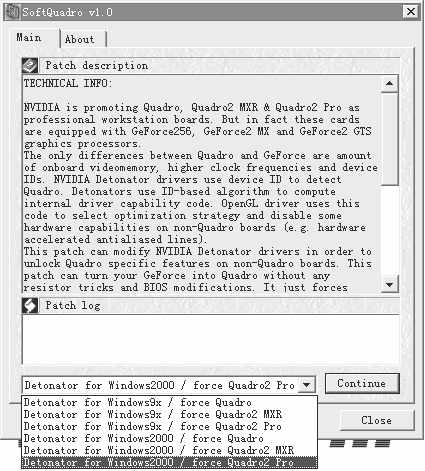
2)接下来SoftQuadro会提示打开“nvcore.vxd”文件(Win9X系统),如果是Win2000则为“nv4_mini.sys”文件。其默认位置为Windows的安装目录下的System目录。
3)选中要修改的文件后, SoftQuadro会自动对其进行修改,之后会出现修改成功的提示信息;尽管修改以后的雷管驱动仍把显示卡识别为GeForce系列,不过在MDK2等软件中已把显示卡识别为Quadro系列了。
经过修改后的驱动程序工作得很稳定,没有出现任何问题。这样,我们不用冒任何损坏硬件的风险就可以享受到Quadro带来的极速快感了。
超频篇
显卡的超频,无外乎是提升显卡芯片核心或者显存的时钟频率,使其稳定在一个较高的水平,来达到性能的提升,下面我们就来详细讲一下显卡的超频问题。
1.超频的由来
我们知道,在NVIDIA系列显示芯片中,即使是同一系列的芯片也往往分成几种档次,显卡核心芯片和显存分别运行在不同的时钟频率上,这种做法在一定程度上满足了不同用户的需要。
和CPU一样,有些显卡的核心芯片或者显存也可以超出其额定频率运行,在一定的程度上可以提升显卡的性能。特别是在同一生产线下来的芯片因个体差异被标识为不同档次的芯片,这种做法更为玩家提供了超频的可能。
通常来说,同一生产线生产的显卡芯片,在本质上没有任何的区别,尽管这些芯片能够在不同的频率下稳定运行,但是,从整体上来说,所有芯片能够运行的最高频率其实都相差不远,这样,标识为低档型号的芯片就有可能通过提升其运行频率,超频到一个较高的频率,从而达到提升性能的目的。
显存的情况其实和显卡芯片的生产情况极其类似,也为玩家超频显存提供了可能。
2.超频的原则
在超频显卡的时候,我们一定要分清楚超显存或者是超显卡核心对显卡性能的提升谁更大一些。这样我们在超频的时候才能够合理安排,超频如若不当,既影响了超频的成功率也影响了超频的效果。我们有必要在超频显卡核心、显存与系统的稳定性之间做一个选择,力求达到最大限度的超频和最大效率的发挥。
通过很多超频的测试,我们可以发现,目前NVIDIA显卡的性能瓶颈在显存带宽部分,这就是说,超频显存,能为显卡提供更大的显存带宽,从而得到最大限度的性能提升,超频显卡核心的作用反而没有这么明显。
所以我们在超频显卡的时候一定要遵循如下的原则,优先超频显存,然后再超频显卡核心。
注:显示芯片/显存的频率可以在PowerStrip等软件中查看。
3.超频的方法
我们知道,CPU要进行超频,需要在主板上改动相应的跳线或者BIOS设置来调节CPU的频率,可是在显卡上并没有提供调节显卡芯片以及显存的跳线,所以显卡的超频主要是用软件的方法。显卡超频的方法很多,包括修改注册表、应用第三方软件、或者修改BIOS等等。其中最简单的办法就是使用第三方的超频软件。
另外很多大厂出品的显卡,比如Leadtek、Elsa等显卡,都是自带超频工具的,但大多数用户使用的可是中档显卡,随卡附带的都是NVIDIA公版驱动程序,根本无法进行超频(当然名牌的驱动程序更新没有公版驱动程序快,对于用名牌显卡的用户,到了想升级最新版驱动时,就不能用自带的超频工具进行超频了),只能使用第三方的软件来超频。
说到显卡超频的第三方软件,最为著名的当然是PowerStrip了。作为一款老牌的显卡超频软件,其兼容性和对硬件的支持是最好的。
PowerStrip除了超频之外还有很多种选项可以对显卡进行设置,比如说分辨率,刷新率,字体等,支持市面上几乎所有的主流显卡。
下面我们就为大家简要介绍一下如何利用PowerStrip来超频GeForce系列显卡。
PowerStrip安装非常简单,安装完毕并运行PowerStrip之后,在系统图标里面会显示一个PowerStrip的图标,我们用右键单击这个图标,就会出现一些选项。
选择Configure之后,系统会识别到显卡芯片的型号,并且自动识别默认的显卡核心与显存的时钟频率,分别以滑动栏来表示,并在旁边以颜色区分。绿色表示安全的时钟频率,黄色代表可能引起不确定的问题。红色则是代表危险的时钟频率。我们拖动相应的滑动栏,就可以改变显卡核心和显存的时钟频率,达到对显卡超频的目的。
不过我们需要注意的就是在我们改变显卡核心和显存的时钟频率时,要注意安全的范围,一次调整中增加的幅度最好不要太大,以免超出显卡能够承受的范围,从而引起硬件的损坏。最好的方法是调节显卡核心和显存的频率时,逐渐增加,不要一蹴而就,每次调节之后测试一下稳定性,观察贴图是否正常,画面有无破损等,确认显卡能够稳定地工作在这个频率下才进行下一次的调节。
当超频到一定程度之后,我们如果发现系统莫名其妙死机或者画面不正常的情况,应该适当调低频率,通过多次测试找到显卡能够稳定工作的临界值,从而达到最大限度超频显卡的目的。
测试篇
我们的显卡经过优化和超频之后,性能应该会有一些提高,那么我们怎样才能知道我们的显卡在性能上有多大的提升呢?最简单的办法就是运用一些测试软件来实际测试一下。
测试显卡我们可以使用流行的显卡测试工具3Dmark2001,也可以使用著名的第一人称射击游戏Quake Ⅲ来测试。下面我们就来看看简单的测试方法。
1.3Dmark2001
3Dmark2001是Madonion公司出品的著名的测试软件,是最受欢迎,同时也是最华丽的测试软件之一。通过一系列的游戏场景来测试显卡的性能,具有精美绝伦的演示画面, 配合生动的音效, 真是一种享受!其性能评估较为完善和权威,可以以数值和图像的方式表现出来。
3Dmark2001对于系统的要求颇高,要求CPU在500MHz以上,内存128MB以上,才能正常运行。软件不需要注册也能够正常的运行,只是没有办法试玩游戏测试场景DEMO。
软件的使用较为简单,只要我们按下Benchmark按钮,我们就可以在测试显卡性能的同时欣赏3Dmark2001精美的游戏场景了((图5))。
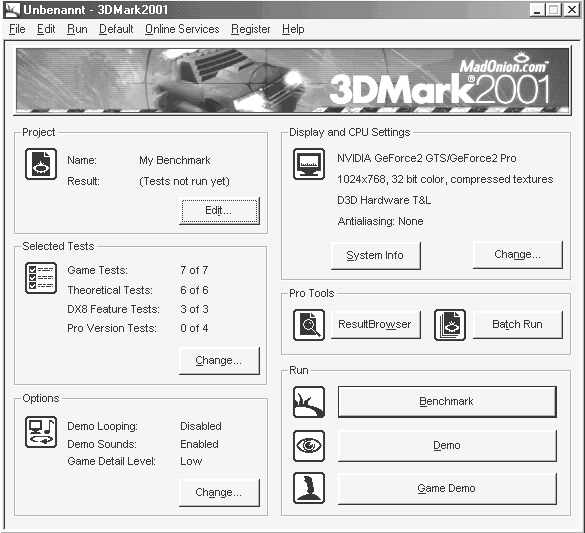
3Dmark2001的得分也很直观,直接以数值表示,我们可以通过简单的比较就能分辨出显卡性能的提升或下降。
最后需要说明的是,3Dmark2001完全支持DirectX 8,并做了优化,所以,GeForce 3系列硬件支持DirectX 8的显卡在3Dmark2001有较好的表现。
2.Quake Ⅲ
Quake Ⅲ是一款著名的FPS游戏,采用第一人称的视觉,当年颇受游戏玩家的青睐。须要注意的是Quake Ⅲ需要显卡驱动支持OpenGL才能运行,因此也被用来测试显卡的OpenGL性能,并且由于Quake Ⅲ对于系统带宽的要求非常高,所以,Quake Ⅲ已经被广泛运用在硬件产品的测试中。
Quake Ⅲ的测试是在游戏开始运行后,按键盘上的“~”键来呼出游戏控制台,就可以输入相应的命令来执行DEMO的测试了。
开始DEMO测试的命令是在控制台方式下输入:
timedemo 1 (回车)
demo demo00x (回车)
在Quake Ⅲ中共有两个demo场景可供测试,所以我们在输入demo00x时可以输入demo001也可以输入demo002。
至于系统参数的测试,例如分辨率,纹理位数和相应的OpenGL选择都是在游戏的system选项里设置。具体的参数的含义这里就不再赘述了。