用SpyBlocker保护个人隐私
网络与通信
“SpyBlocker”软件的用途就是阻止并记录侵犯个人隐私的行为。同时是一款免费软件(下载地址:http://personal.mia.bellsouth.net/mia/k/r/kryp/SB.ZIP),适用于Win9X/2000/Me/NT/XP操作系统。美中不足的是英文界面,不过大家不用担心在操作上会有什么不便,笔者在文中会较为详细说明重要配置及操作。该程序的兼容性良好,与同类软件或防火墙同时运行不会产生冲突。
当“SpyBlocker”启动后,会在系统托盘上显示出的图标,用鼠标左键单击,将弹出程序主界面((图1))。下面,让我们来了解一下主要选项。
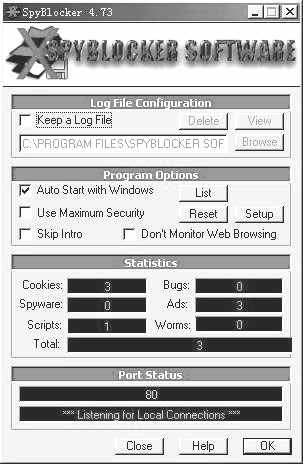
日志配置(Log File Configuration)项目中,我们若勾选“Keep a Long File”复选框,则表示已激活日志记录功能。此后,在下面的文本框中可以设置日志文件的存储路径。若想删除日志可点击“Delete”按钮;若想查看日志则点击“View”按钮;点击“Browse”按钮可以打开已存在日志或创建新的日志。
此后,我们再看一下程序选项(Program Options)。在此若勾选“Auto Start with Windows”复选框,表示程序会随系统一同运行。若勾选“Use Maximum Security”复选框,表示会使用最安全的。若勾选“Skip Intro”复选框表示将跳过程序启动画面。若勾选“Don't Monitor Web Browsing”复选框,表示会忽略网页浏览。
以上这些基本信息设置完毕之后,点击“OK”按钮保存设置。此后,我们就可以放心大胆地在网际畅游了。当一段时间之后,我们再次查看一下程序主界面。
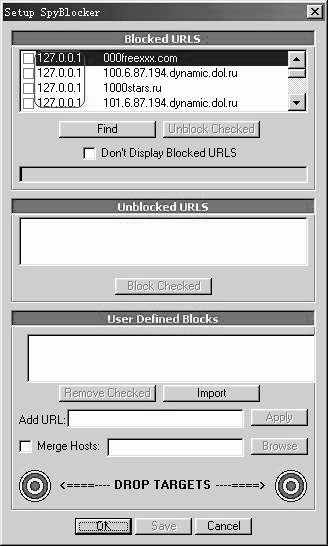
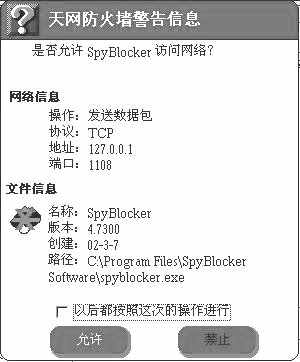
在“Program Options”项目中,点击“List”按钮后在弹出对话框中可以设定阻止或清除已截获内容。如果要想重新对统计信息(Statistics项目下的各参数项)进行计数,可以点击“Reset”按钮,在弹出对话框中确认即可。我们点击“Setup”按钮后将弹出“Setup SpyBlocker”对话框,(图2)在“Blocked Urls”列表中显示的是所有被阻止的网址。在该视图中,我们还可以自行添加准备拦截的网址或删除指定网址。从(图3)中可以看出,“SpyBlocker”将所有拦截的网址全部重定向到“127.0.0.1”,即本机IP地址。若还不能肯定,大家也可参看图3所示的“天网”防火墙“警告信息”对话框。如此一来,就完全切断了计算机与目标网址之间的联系,个人隐私自然能够得到很好的保护。
在“SpyBlocker”主界面中的“Statistics”(统计信息)及“Port Status”(端口状态)项目中则可以查看相应的参数。