学做WAP网站体会“另类”网页
网络与通信
你有WAP手机吗?用手机上过网吗?虽然由于速度和屏幕的限制,你可能会觉得那很“简陋”,但随着无线通讯的快速发展,很多问题会得到改善。喜欢做网页的朋友们,想不想试一下这种“另类”网页?也许这里也是“商机无限”呢:-)
在手机服务发达的国家诸如天气、导游、导购、订票、订餐、查询、甚至企业远程办公等都可以通过手机上网完成。现在就让我们一起来试试在自己的“座机”里给手机安个家。
一、建站环境
1.PC机一台:配置越高越好;-)
2.OS:WIN98+PWS或WIN2000+IIS均可
3.WAP浏览器或模拟器
二、开发工具
1.浏览器:用一般的浏览器是不行的,可以用WINWAP。注意,不是WINAMP!
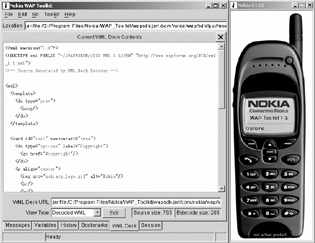
2.工具包:Nokia Toolkit、Ericsson WapIDE、UpPhone等。其中如Nokia Toolkit是一个编辑、浏览的集成环境,使用方便。而UpPhone没有编辑功能,而且使用时还要连在Internet上,有些不便。但是它却提供了丰富强大的C/C++/VB/WML/Perl等代码库及SSL证书的安全工具,可以大大提高开发效率,适用于专业开发人员。这里我建议使用Nokia Toolkit作为开始学习WAP编程的工具(界面见(图1))。
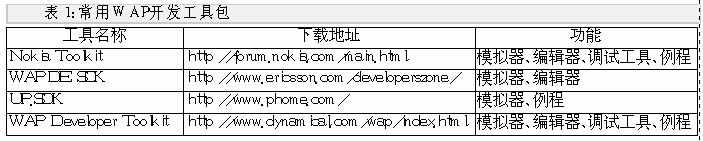
常用工具包下载地址见表1((图2))。(如链接有变请到各大网站查找)
三、WAP服务器设置
1.WIN98+PWS
(1)安装PWS:在WIN98安装CD中add-ons\pws目录中找到setup.exe,运行这个程序,按照提示安装即可。具体过程不在本文讨论范围,请参考其他资料。
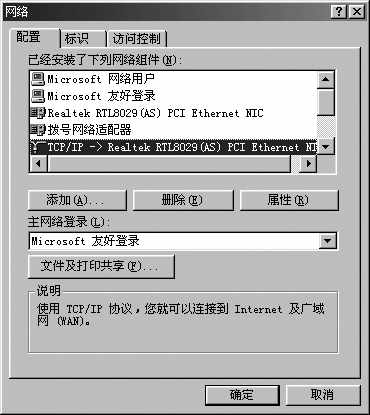
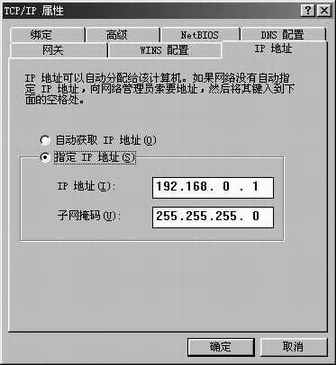
(2)PWS设置:主要是设置好IP和目录,在控制面板/网络/配置/TCPIP网络适配器的属性中((图3)),把IP地址设置为自己机器的地址,单机可以写127.0.0.1或192.168.0.1,掩码填255.255.255.0。((图4))但在WIN98有无安装网卡、Modem等不同组合情况下,设置起来有时比较麻烦,甚至在不同使用要求下,还要来回修改IP地址,反复重新启动。因此,用WIN98最好加装网卡,或者干脆用WIN2000。
目录的设置((图5)),在开始菜单/程序中找到PersonalWebServer,启动个人PWS服务器。单击“高级”图标,再单击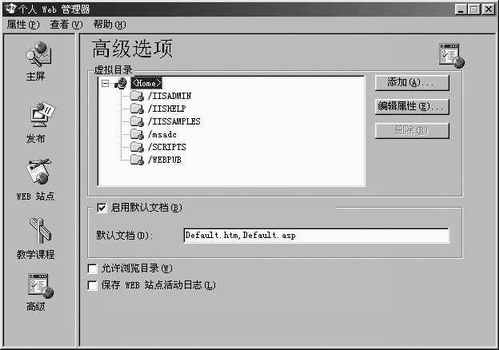
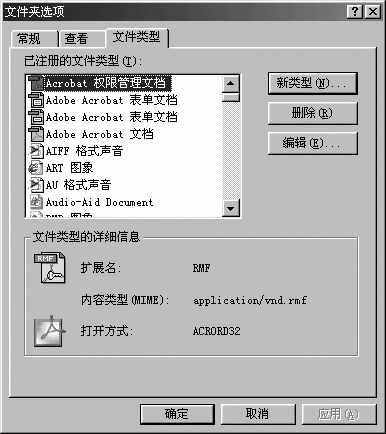
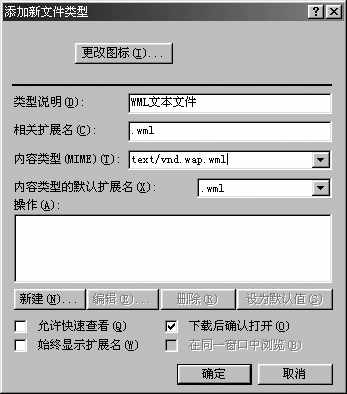
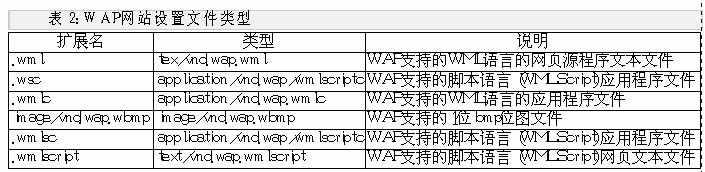
(3)WAP服务器设置:前面安装的PWS只是一个“个人的WWW服务器”,并不能提供WAP服务,所以我们还要进一步配置系统,才能让我们自己的机器具有WAP服务功能。一般有两个方法,一是修改注册表,二是通过WINDOWS的文件选项来添加必要的文件类型。由于修改注册表比较麻烦而且有一定的危险,因此只介绍第二个方法。①打开资源管理器/查看/文件夹选项/文件类型((图6))。②单击“新类型”,添加必要的文件类型((图7))。③反复上面的操作,把表2((图8))中的所有类型文件全部添加到文件类型列表中去。
这样,我们的系统就可以支持WAP网页了。
2.WIN2000+IIS
比较而言,还是WIN2000的设置要简单直观,建议最好还是在这个环境下进行开发。
1)IIS安装:如果你安装WIN2000时没安装IIS,就要从控制面板/添加删除程序/添加删除windows组件/中选择Internet信息服务,然后按照提示完成IIS的安装,这一过程在本文中从略((图9))。
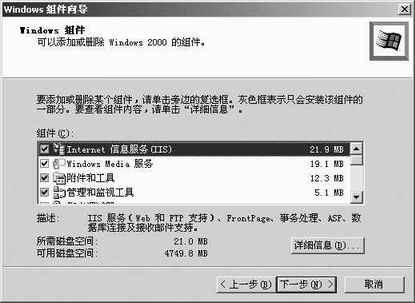
2)IIS设置:安装完成重启动后,在程序/管理工具中启动Internet 服务管理器。你可以新建一个Web站点来提供WAP服务,也可以在默认Web站点中新建一个虚拟目录,二者的参数设置大同小异,但要注意如果用新站点的话就要换一个端口号比如81(因为默认Web站点用了80,你新建的站点不能与之冲突)。两种方法都要进一步添加文件类型,以使系统支持WAP网页。在这里还是建议用虚拟目录(因为本人更习惯这样;-),在硬盘上新建一个目录用来存放你的WAP文件,也给虚拟目录起个名比如就叫WAP,在IIS相关设置中把它们关联起来。以后你就可以用http://localhost/wap/XXX.wml这种方法在WAP浏览器里查看WAP网页的效果了,其中xxx是你写的网页文件名。(什么?你还没弄明白怎么设置?对不起,本文篇幅有限,不能详细描述了,拜托你去找找相关资料吧。)
3)WAP设置:在前一步的基础上,进入站点或虚拟目录的属性/HTTP标签/文件类型,把表2中的类型都添加好,就可以了。
用Windows NT的朋友可以通过相似操作完成设置,既然用NT应该是高手了,不用我多说了吧.
四、WML语法
WAP编程最基本的语言是WML,形式上和HTML很相近,使用标签格式语法。程序的基本结构很简单,一般分为以下几个主要部分:
1.声明:在程序的第一行要写 ,前面最好不要有空格也不要换行。如果要显示中文,还要加上encoding="gb2312",不过这要看你的工具包或者手机是否支持,本人使用的Nokia工具包的版本就不支持中文,程序里的中文字显示为乱码:-(,而在WINWAP里却可以正常显示中文。
下面一行是文档类型说明,表明这是一个WML类型文档。声明时的大小写不能错。
2.
3.
以上就是最最基本的程序格式,其中使用的
另外还有几点要说明的是:
1)WML对大小写字母是敏感的,也就是说abc和ABC是不同的。
2)属性名、等号和属性值之间不能有空格。
3)对于连续空格在显示时要显示一个(字符串除外)。
4)如果要显示如<>'"&$这些字符则要经过特殊处理,因为这样都是保留字符,不能直接用。一定要显示的话,必须按照表3的对应方式书写才行。举个例子:要显示6>4时,程序里要写成6>;4这种形式,里面的分号千万别漏写,否则会出错。
最后,再看一个例子,在程序注释的帮助下,体会WML程序的风格。在程序中<!--和-->符号之间是注释内容,你可以在程序中用这个方法给代码加上注释,加强程序的可读性。
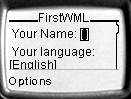
Your Name: <!--文字输入标签,如(图11)3所示-->
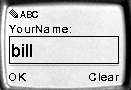
Your language:
Welcome
<!--链接标签,跳转到id为welcome的卡片-->
Weather Forecast
<!--链接标签,跳转到id为Weather的卡片-->
<!--链接标签,可选择跳转到welcome1.wml或welcome2.wml网页文件,如(图13)5所示-->
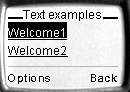
Welcome1
Welcome2
<!--显示一个三列的表格,各列中的内容分别居左,居中,居中对齐,如(图14)6所示-->
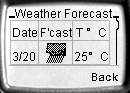
<!--其中第二列显示图形,WML只能用黑白单色的图形文件。-->
Date F&apos;cast T °;C
3/20
<!--img用来指出图形文件的位置和名称,alt是对该图片的文字代称。-->
25°;C
3/21
30°;C
以上对WML作了一个简要介绍,还有许多方面不能细细道来,本文旨在抛砖引玉,希望此道中人能发现一处新天地,有个新玩法。