MGI VideoWaveⅢ家庭VCD轻松做
软件世界
如今,电脑、刻录机、数码摄像机渐渐走进普通家庭,自已制作一张家庭VCD已不再是一件可望而不可及的事了。对于普通的电脑用户来说,你是否曾为面对复杂的视频编辑软件和昂贵的视频采集压缩卡而不知所措?别急,今天我们就为你解决这些问题。
现在,有很多软件能把AVI格式转成MPEG或标准VCD格式(要知道你的数码摄像机直接输出到电脑里的是AVI格式,必须转成标准VCD格式才能刻录到CD-R盘片上供VCD播放机播放)。下面介绍一款MGI公司出品的MGI VideoWave Ⅲ软件,该软件中文界面,操作非常简单,支持十多种文件格式的转换。如果读者手中没有这款软件,就快到http://www.mgivideowave.com上下载吧!下面就为读者一步一步介绍用MGI VideoWave Ⅲ制作VCD的一般过程。
一、捕捉视频、音频
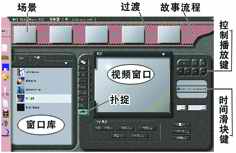
打开MGI VideoWave Ⅲ,进入主界面,如((图2))。左侧从上至下图标分别为菜单、新产品、打开文件、保存、生成、剪切、复制、粘贴、删除、撤消;最上面的窗口是故事流程各场景,各场景中间为过渡设置;左侧大窗口为库窗口;中间竖排图标依次为剪切室、暗房、特殊效果、文本动画器、过渡、视频动画器、音频、输出至视频、捕捉;中间为视频窗口;右侧为控制播放键及时间滑块。
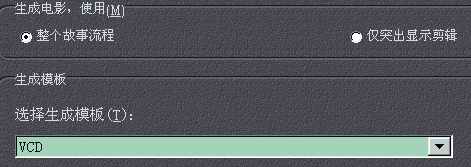
现在的数码摄像机大多都支持IEEE1394视频输出,所以你的电脑上必须有IEEE1394接口,或者配置一张IEEE1394接口卡(大约1000元)。用1394连接线将数码摄像机与电脑IEEE1394接口连接,将数码摄像机切换至“VCR”回放模式,点击捕捉按钮,即可将数码摄像机中的视频及音频捕捉到电脑中。捕捉完成后,软件会自动将文件存放在故事流程的第一场景上。这时主界面左侧的“生成”图标被激活。捕捉完成后的文件为AVI格式,文件比较大,一般捕捉10分钟的视频音频文件就会超过1GMB容量。你可以根据自己的硬盘剩余空间控制捕捉时间的长短。如果不想进行任何处理,下一步即可将故事流程生成标准VCD格式的文件,刻录成VCD了。点击“生成”图标后,选择“保存”,将故事流程保存后,进入“生成”对话框,选择“整个故事流程”或“仅突出显示的剪辑”可生成整个故事流程或生成故事流程中某些突出显示的场景(按住Shift键,点击故事流程中的场景,即可选中部分要生成的故事流程)。下一步打开“选择生成的模板”下拉列表,选择“VCD”或“VCD PAL”,如(图1)2。单击“下一步”输入文件路径及文件名,再单击“生成”即可。这样你就可以坐下来抽根烟,喝杯茶,看看报纸,因为这样的压缩速度是很慢的哟(省去了购买视频采集压缩卡的费用,当然要有所牺性,有一得必有一失嘛!)一般生成的速度是正常播放速度的3~5倍,这要视你的CPU处理速度了。笔者建议你把生成过程放在闲暇时间或者晚上,这样你可以让电脑自己工作了。
如果一段故事流程生成后文件大小超过一张CD-R的容量,你就要将故事流程分段生成,因为大多数刻录软件无法连续刻录超过一张CD-R容量的VCD文件,要生成的故事流程时间最好控制在60分钟以内。看,是不是很简单。
二、剪辑视频文件
在库窗口中右击,或点击库窗口右上角的倒三角形图标,选择“添加文件”将所需的视频或音频文件添加至库窗口中。在库窗口中点击某一文件,可直接拖动到视屏窗口或空白的故事流程场景中,选择“剪切室”图标,弹出剪切室控制台及时间控制滑块的出入设置点,如((图3))、((图4))。
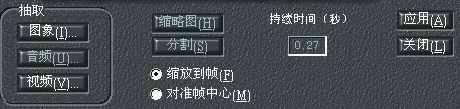
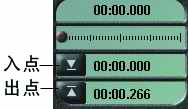
拖动时间滑块到要进行剪辑的开始点,点击“入点”再拖动时间滑块到要剪辑的结束点,点击“出点”,再点击(图3)中的“应用”则完成了某一片段视频及音频的剪辑。剪辑后的片段则自动进入故事流程的某一个空白场景上。如果要进行同一个源文件的二次剪辑,则重复上面的操作即可;如果要抽取视屏窗口中的某一帧图片或单独抽取某一片段的音频或视频,则可点击(图3)中的“图像”或“音频”、“视频”。
要是从故事流程中拖动某一场景到视频窗口进行剪辑,则“应用”到当前场景上的就是剪辑完成后的片段。
三、添加音频文件
拖放源文件至视频窗口后,点击“音频”图标,弹出音频控制台如((图5)),这时源视频文件的伴随音频也将显示在“音轨”内。可以将库窗口中的要添加的音频文件直接拖放到音频控制台的“音轨”内,进行设置。
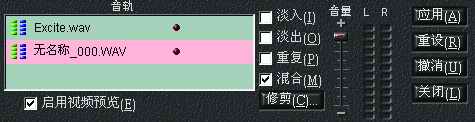
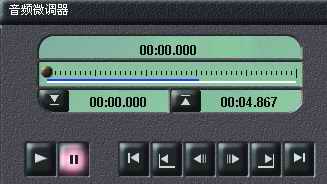
点击“音轨”控制台中的某个音频文件,选择右侧的复选框,可设置该音频文件的淡入、淡出、重复播放及与其他音频文件混合播放;滑动“音量”控制滑块,可设置该音频文件在生成文件后的音量高低;要对某一音频文件进行剪辑,可选择“修剪”,在弹出的“音频微调器”上滑动小球并设置剪切的入点及出点,如(图6)。
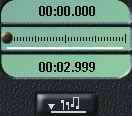
要设置音频文件在该段场景效果中的起始位置,可点击音频效果控制台((图7))下方的“音频效果位置”按钮,设置插入音频的起止位置。
如果想消除该段视频文件所伴随的音频,可以取消该音频的“混合”选择,这时该音频文件后的红色小球将消失,或者将该音频的“音量”滑块滑动到最底端。
全部设置完成后点击“应用”按钮,结束设置(设置后的效果只有在该段场景生成后才能浏览)。
四、制作文本动画
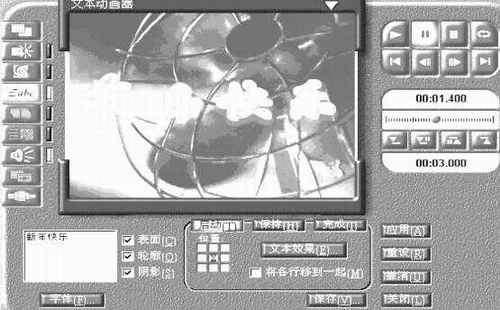
图像和声音都处理完了,再加上点文字,会让你的家庭VCD更加有声有色!OK,点击“文本动画器”按钮,弹出文本动画器控制台,如((图8)),(控制台上的各种按键的功能不再详述,读者一试便知)点击文本添加窗口下方的“字体”按钮,选择你喜欢的字体和文字大小,在文本添加窗口中敲入“新年快乐”,怎么样?在视频上显示出来了吧!再看看文件库窗口中多了哪些内容?是不是增加了文本“效果”和运动“路径”选项。双击其中的一个选项,再点击“播放”按钮,是不是更加生动了呢?你还可以通过视频窗口右下方的“设置效果起始位置”“设置效果保持位置”等按钮设置文本动画在视频文件中的播放位置,方法同音频设置大同小异。最后别忘记了点击“应用”哟!
五、应用过渡、暗房、特效等功能
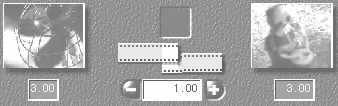
要在两段场景之间增加些过渡场景,只需在故事流程中点击要添加过渡的位置,再点击视频窗口左侧的“过渡”图标,就会弹出过渡控制台,如((图9)),并在库窗口中出现过渡效果选项,双击某一种过渡效果,在过渡控制台的过渡位置下方的过渡时间修改栏内设置过渡时间的长短,一般设为2或3秒为宜。然后点击“应用”并“关闭”控制台。
暗房的功能是可以让你将场景文件通过库窗口中的“过滤器”选项进行各种颜色的过滤及亮度、对比度设置;特效的功能是可以让你将场景文件通过库窗口中的旋涡、球面、铺砌、浮雕等“效果”选项添加到你的视频场景中去,方法都比较简单,读者一试便知,在此不再详述。
最后按顺序排好故事流程,保存,你就可以按照开始讲述的方法进行生成标准VCD格式的文件了。
怎么样,不是想象中那么复杂吧!
读者看了这篇文章之后,相信会有一定的收获,闲暇之余,把自己录制的数码DV带刻录成VCD,与家人或朋友一起欣赏,一定是一件比较轻松惬意的事。