走进Photoshop 7.0美丽新世界──画一幅漂亮的风景画
软件世界
通过前两次对Photoshop 7.0的新功能的探索,感觉还不错吧,今天咱们先来画一幅漂亮的风景画,陶冶、陶冶情操,然后再来了解它的新变化。相信你跟着我画完这幅风景画后,你的创作灵感会一发不可收拾哟!哈哈……跟着我来吧。
实例演示
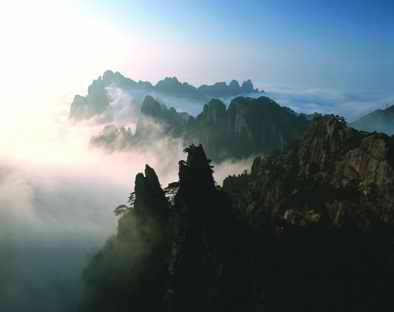
1.启动Photoshop 7.0程序,进入到工作状态,置入一张漂亮的风景图(图片可以根据自己的兴趣选择,注意图片画面层次,如远中近景的变化效果),我们选择了一张漂亮的黄山烟雾图片((图1))。
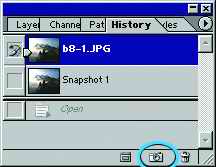
2.点击“Window(窗口)→History(历史控制面板)”
3.在历史控制面板中,单击新建快照按钮,建立一个快照(如(图2))。
4.将工具面板中的前景色设置为白色,然后用油漆桶工具在图片上单击鼠标左键,将图像填充为白色。
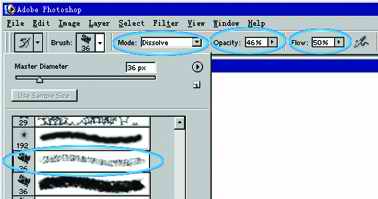
5.选择工具箱中的“艺术历史笔”工具,在选项控制栏中选择一种笔刷(注意Photoshop 7.0新增添笔刷),其参数设置见((图3))。
6.在图像上反复拖曳鼠标,这时在你拖过的地方就呈现出原始图像的图案,不过这时的图案已经是随你的笔刷而变化((图4))。
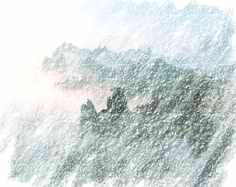
在你觉得拖过的图案太浅的话,你可改变控制栏选项的“Opacity(透明度)”,再来一次,这时,具有艺术的笔触效果可根据你的需要在图片上掌握深浅效果((图5))。
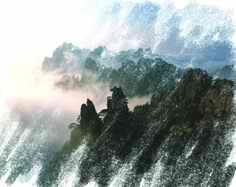
如果你还不过瘾的话,你还可改变控制栏选项中的“Mode(模式)”和变换笔刷及调整笔刷的大小来试试。你会发现一些非常有趣的效果,比如((图6))和((图7))所示的水墨效果。
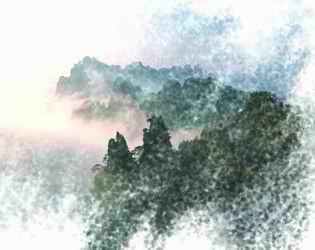
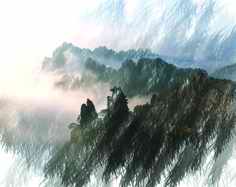
怎么样,有趣吧?你能想象这些效果是在Photoshop中完成的吗?Photoshop 7.0丰富的笔刷,是不是激发了你的创作灵感呢?无论什么国画,油画,你都可以创作,呵呵,后面的就看你的了。
笔刷与形状工具的变化
一、笔刷工具
Adobe在7.0版本这次对笔刷的改进可谓是大手笔,这可是一个非常实用的改进。在6.0中你只能选择少量的笔刷效果。而在7.0里,你选择的笔刷范围大大增加了。
单击“Window(窗口)→Brushes(笔刷)”菜单,弹出((图8))所示的面板。在6.0中是没有这个面板的,在7.0中将它单独列出来,可以看出它的重要性了吧。在这个面板里可以十分方便地选择各式各样的笔刷,包括对笔刷样式、大小、颜色、粗细、光滑程度等多项参数选择。还可以更改参数,指定自己需要的笔刷,扩展性大大增强。
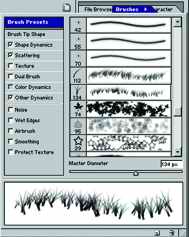
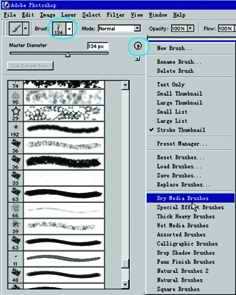
在你选择工具箱中的毛笔或图章工具时,在它的选项控制栏上的Brushers palette下拉选项中你会发现笔刷工具新增加了几百种形式的笔刷。当你选择状态栏上的笔刷类型时,你会发现有数十个笔刷排列在那里,这时你单击右上角的小三角,会发现有很多各种各样的笔刷。合理运用这些笔刷,我们可以很轻松地获得很多不同的自然笔触的效果((图9))。
二、形状工具
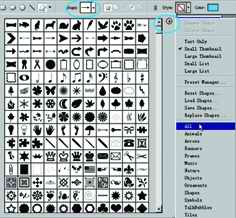
说到笔刷的变化,可能我们马上就会想到形状工具的素材库。正如我们所愿,在7.0中增加了非常多的素材((图10)0),有了这么多的素材我们可以轻松地画出许多物品的轮廓,实在是太方便了。可能一些“懒人”正在旁边偷笑吧?呵呵,这可方便了一大堆懒人了。点击素材右上角的小三角按钮,在菜单的最下面一个分类里就是素材库的分类了。在这里你可按自己的需要来选择自己的素材。这些素材库的运用非常简单,要如何将它们合理地用在我们的创作中并起到好的效果则是需要我们动脑筋的。限于篇幅我们就不列举实例了,用法和上面笔刷的实例一样。
就凭新增加这么多的笔刷和形状工具素材库,你的应该升级用Photoshop 7.0了吧?还有更多的发现还在等着你。