多媒体CAI全接触之软件应用
专题快递
一、制作工具简介
有句话说得好,“磨刀不误砍柴工”,选择一款好的并适合自己使用的多媒体制作工具是非常重要的。当前比较好用的制作工具有Authorware、PowerPoint、WPS下的幻灯制作、方正奥思、课件大师、几何画板、数理平台及Flash等,下面我就来简要地为大家介绍一下它们的功能及适合哪些用户。
Authorware是课件制作工具中应用比较广泛的平台,是一个优秀的基于流程图标的交互式多媒体创作工具,它不仅可以利用自身的图标和函数来设计程序,而且还能够利用控件、接口和自定义函数实现许多复杂的功能。能够让设计者将文字、声音、图形、图像、动画、视频等多种媒体轻松组合到一起,形成声色并茂的CAI课件,并且它具有图形化的用户界面、对话框式功能设定以及各种媒体创建工具等,使操作简单直观。由于它强大的交互功能及函数库,要掌握好有一点难度,因而它特别适合具有一定计算机基础的用户使用。
PowerPoint和WPS所带的幻灯制作属同一类型、同一档次,通过它们制作的课件可一步步演示和出现各种文字、图片、动画视频等,而且它们适合制作演示型课件。它们的特点是上手快,易学易用,但它们的动画有些生硬、单调。交互功能实际上是超级链接,对于交互性要求较高的课件显得力不从心,所以特别适合初学者使用,如有Word或Wps文字编辑基础的人能在很短时间内掌握它们,并且达到应用自如的地步。
方正奥思是北大方正技术研究院精心研制的一个可视化、交互式的多媒体创作工具。它具有很强的文字、文本、图形编辑功能,支持多种媒体文件格式,提供多种声音、动画和影像播放方式,提供丰富多彩的图文过渡方式和动态特技效果,并具有强大的集成和交互能力。由于它的易学易用,无须编程功能而强大等特点,所以方正奥思适合各种多媒体创作人员,因而也是没有计算机基础而想制作精品CAI课件用户的首选。
几何画板为数学老师的专用,它在演示代数、几何特性方面具有强大的功能,且能轻松地实现动画演示,它适合所有的数学老师选用。
课件大师是武汉凡高软件公司出品的课件制作工具,该软件提供了可视化的全中文界面,通过它能够将声音、动画、图像以及文字等各种媒体集成在一起,并加以控制,最终生成一个可独立执行的放映程序。课件大师支持众多的多媒体格式如Gif、Flash、MP3等,并自带旋转及轨迹动画功能。它与方正奥思一样都是基于页的序列,但它与方正奥思不同的是创造了子页的设计思想。课件大师正版软件价格低,且带有课件制作素材,比较适合于教师个人使用。
数理平台是南京金华科软件有限公司推出的一款与几何画板功能相似的课件制作工具,它除了具有与几何画板相似的作图与度量功能外,还有自己的特色,如拥有自己的设计语言(可以利用这些代码创作出更好的、功能更强大的课件)、可以生成可执行文件(打包后的课件可以脱离数理平台系统而独立运行)等,它适合理科教师使用。
对于Flash它可是大名鼎鼎的Macromedia公司出品的一款优秀的网页多媒体制作工具,能将图片、音乐、动画融于一体,并且还具有良好的交互性,制作完成的作品体积小,所以最开始多用于网络多媒体。由于它以上的优点,现也很快被应用于CAI课件的制作中,但它对无计算机基础的用户使用有一定难度,所以它也适合具有一定计算机编程基础的用户使用。好了,看了这么多,你该知道哪种工具最适合你使用了吧,呵呵。“巧妇难为无米之炊”,选择好了工具,如果没有素材也难制作出精彩的CAI课件啊,下面就来为大家介绍一些课件素材的获取方法。
二、课件素材的采集
课件制作中一般需要声音、图片及视频,这些素材都可通过Internet网上搜索。找到需要的素材后,可利用下载工具把它们下载下来。如我在制作一个课件中,需要中华人民共和国国歌素材,那么我可登录搜索引擎网站,如“中文雅虎(http://cn.yahoo.com)”,然后在关键词处输入“国歌+下载”,待会显示搜索结果,选择一网站进入,再在进入的站点中找到想要的国歌素材并下载。当然除了从网上下载之外,还有一些其他的采集方法,我们后面会提到。
1.声音素材的采集
一堂成功的多媒体课与声音恰到好处的运用是密不可分的,因此怎样获得想要的声音是很重要的。在多媒体制作中的声音素材大多可通过计算机录音完成,然后进行加工得到,下面先来看看怎样进行录音吧。
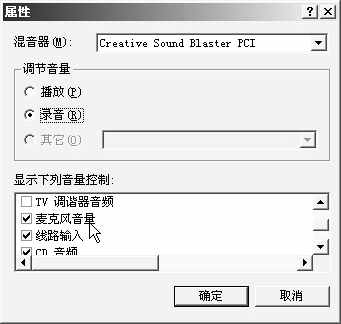
录音前应准备好话筒、音频线,当然录音的计算机得装好声卡及驱动程序,把话筒用音频线与声卡的连接好(如果录制收音机、电视机等播放的声音,可以将音频线或者MIDI线的一端插入声卡的“Line In”插孔中;如果使用的是有耳机的头戴式话筒,就要注意将话筒线的插头插入“MIC”(Micro Phone)插孔中,该插孔一般是红色)。然后双击任务栏上的“音量”图标,打开“音量控制”窗口,选择“选项”菜单中的“属性”,打开“属性”对话框,再选择“调节音量”区中的“录音”,注意要选择好“线路输入”(用于外部声音音频电流的输入)和“麦克风音量”(使用话筒录音时),如((图1)),然后“确定”退出。接下来运行Windows中的录音机软件,先确定你该录制的声音时间长度,然后根据该长度对录音软件进行调整,假设想录制的声音为2分钟,由于Windows自带的录音机软件一次只能录制1分钟,所以你可先点击录制,待录制60秒自动停止后,再单击“录制”钮进行录制,待再自动停止时,再单击“录制”钮进行大于120秒的录制。当所录的时间长度略大于想录制声音的长度时,便可停止此预录,把播放条拖到0,然后单击“录制”钮进行正式录制。录制完成后可在录音机中进行一些简单处理,如加大音量、添加回音等,最后把该文件保存即可。
当然,利用Windows自带的录音软件在录制时使用很不方便。我向大家推荐一款功能强大的声音录制及处理软件──Sound Forge,现最新版本为5.0,下载地址为http://gwbn.onlinedown.net/soundforge.htm,下载之后进行简单安装即可使用了,下面我们一起去看看吧。
(1)声音的录制
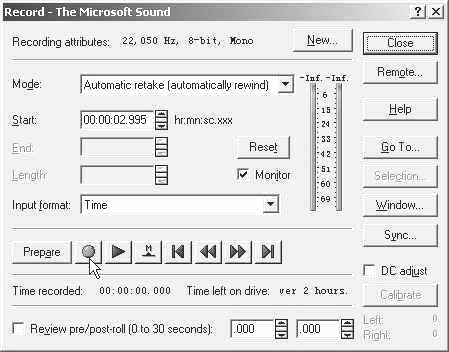
当然得先连接好话筒,启动Sound Forge,再单击红色的“Record”钮(或使用快捷键“Ctrl+R”),弹出窗口如((图2)),请注意勾选“Monitor”,然后单击该窗中的录音键便可进行录音。录音完毕单击刚才录音位置的结束钮即可结束录制。单击“Close”关闭该窗,接下来单击“Save”或“Save As…”钮进行保存。
(2)声音的剪辑
声音录下来了,可发现中间有些不需要或要进行添加静音等剪辑处理,我们可以利用Sound Forge轻松做到。首先进行区域选择,把指针移到想要选择的起点,按住左键不放,再进行拖动直到终点,松开左键即可。看到了吧,是不是有块黑色区域把你所选择的框住了。然后按一下键盘上的“Delete”键,这时后面的波形会自动补上来。如果你想使这一段为空白(即无声),可单击菜单“Process”下的“Mute”(静音)。要将一段声音复制到文件中的另一个地方,或者复制到另一个文件里去,也是先选中区域,然后使用电脑键盘的快捷键“Ctrl+C”,接下来将指针移到需要粘贴的地方,按下快捷键“Ctrl+V”,就可以了。如要将一段波形移动到另一处,也要先选中区域,然后按下鼠标右键选择弹出菜单中的“Cut”,或者使用快捷键“Ctrl+X”,然后将指针移到目的地,按下快捷键“Ctrl+V”。如果要在声波的任意地方插入一段空白,则单击“Process”目录下的“Insert Silence”命令,然后填入需要插入多少时间的空白就可以了。
(3)增减音量
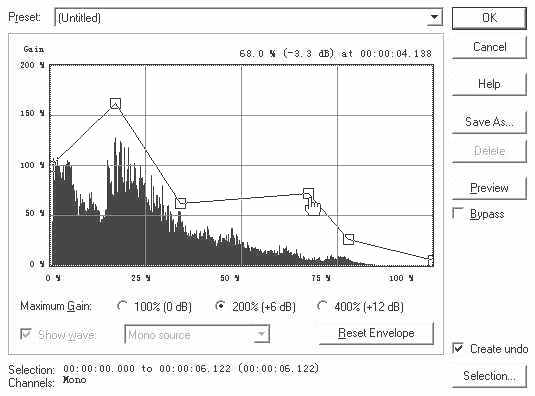
首先确定是对整个文件还是对一个区域,如是对整个文件不需区域选择,否则选择好后单击菜单“Process”下的“Volume”,然后在弹出的“Volume”窗中可拖动滚动条使音量从0至10倍缩放。如你需要对一段声波的音量进行连续的改变,则可利用菜单“Process”下的“Fade”项,该项下有三个选项,分别是“Graphic”(包络线)、“in”(渐强)、“out”(渐弱),而“Graphic”比较复杂,我们可以对一段声波进行任意的连续的音量改变,我们只要按照自己的意愿对包络线进行修改,如((图3))。当Sound Forge里电平表上面出现了红灯警报,则表示溢出了。那么什么是“溢出”(overflow)呢?通俗地可说,声音超出了音响器材所能承担的最大限度。有不少教师在制作课件时,教学内容及情节很好,画面也很漂亮,可是声音一出来却是毛毛糙糙的,像长了刺一样,这就是“溢出”造成的。这是在处理声音文件时应特别注意的。
(4)消除直流声和噪音
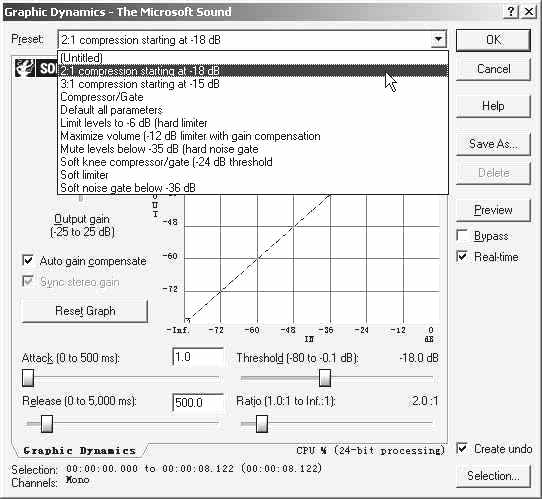
很多声卡在录音时会带来直流噪音,从视觉上看就是整个声波向上或向下错位。则可单击“Process”菜单下的“DC Offset”完成,但它只对具有直流失真的声音有效。如果要消除噪音,可单击“Effects”菜单下的“Noise Gate”,调节Noise Gate(噪声门)的大小,没经验的朋友在这可采用微调的办法多次调节,尽可能把静音部分内不必要的波形电平降低到静音,以达到去掉噪声的效果。然后再单击菜单“Effects”,选择“Dynamics”下的“Graphic…”(图形动态效果器),选择2∶1比例档(如(图4)),适当加大有内容部分的波形动态,这种方法的原理是尽可能加大有用波形的音量和动态、衰减不必要的波形电平。
(5)混响效果的使用
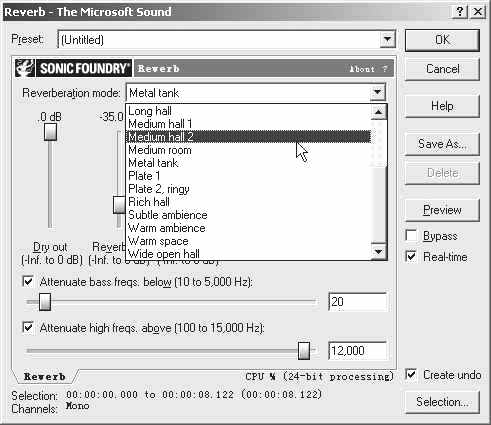
在该软件中我们通过混响的设置可轻松达到“明亮的大厅”、“走廊”、“普通房间”等效果。其操作为:首先选择一段区域(不选对整个文件进行添加混响效果),然后单击“Effects”菜单下的“Reverb”,再单击“Reverberation mode:”后的下拉菜单,如((图5)),从中我们选取好混响的效果,然后单击“Preview”可进行试听。当然这还有两个很重要的设置:“Dry out”和“Reverb out”,我们可以把它理解成“处理的强度”,“Dry out”越小,“Reverb out”越大,处理得越“厉害”,反之越轻。在混响中,要想使声音听起来更远,就把“Dry out”拉小,“Reverb out”设大。此外,控制空间大小和声音远近的还有两个重要参数,就是衰减时间(Decay time)和前反射到达时间(Pre-delay)。
Sound Forge的功能相当强大,它能为多媒体课件锦上添花,通过它能制作出你想要的声音效果,好好去琢磨琢磨吧。
2.图像素材的采集
对于简单的图像,如数学上的几何图形,我们可采用Windows自带的“画图”来进行绘制,复杂或自己制作不出来的精美图像,我们可通过其他外部设备输入或抓屏软件获取。
(1)外部设备输入
可进行图像输入的外部设备有扫描仪、数码相机、摄像机等,这里笔者先简单地介绍一下怎样使用扫描仪进行图像采集。
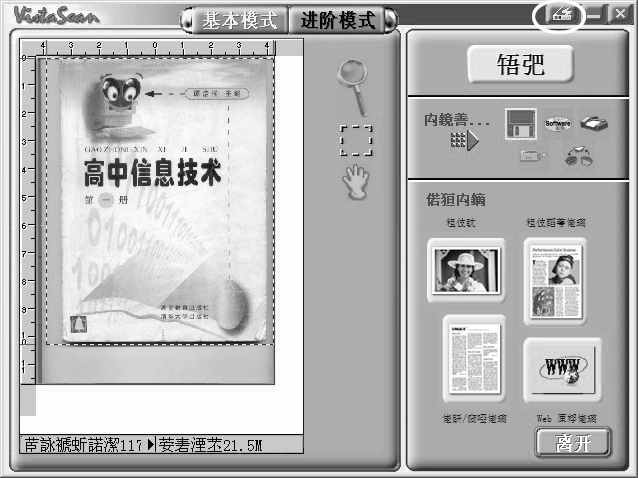
首先启动扫描程序,然后把待印图片面朝下扣在扫描仪的玻璃板上,再把盖盖上;单击“进阶模式”,点击“预视”钮,然后根据预视结果调整扫描区域大小,方法是把光标移到预视图虚线上,然后按住鼠标左键进行拖动,调整好后如((图6));接下来进行图像输出路径的设定,单击“设置”按钮((图6)上白圈圈住的按钮),再单击弹出窗口中的标签,选择第一个“保存”钮,然后再设定好路径,如设定为“D:\”,同时还可在“档案格式”中修改输出格式,设置好后单击“确定”退出设置。最后可以根据需要设置好图片的分辨率、色彩、放大倍数等项,待这些都完成之后,单击“扫描”钮即可进行扫描输入。
(2)抓屏软件获取
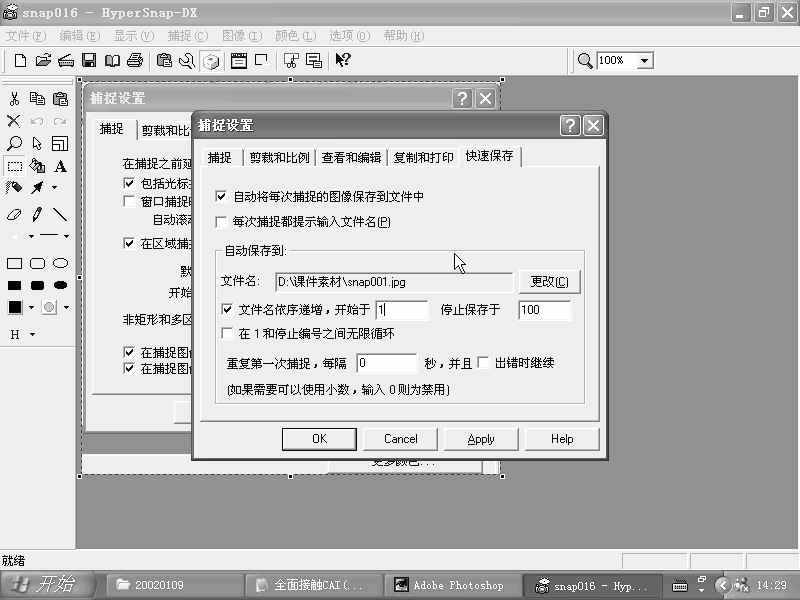
这类软件可获得屏幕显示的图像,常用的且功能强大的有HyperSnap。启动HyperSnap,单击菜单“捕捉”,选择“捕捉设置”,在“捕捉”标签中勾选“包括光标指针”;再单击“快速保存”标签,勾选“自动将捕捉到的图像保存到文件中”,并设置好路径及文件名,如要采集多幅图,可勾选“文件名依次递增”,并设置从1~100(如(图7)),其他选项使用默认设置,单击“OK”退出设置;在想抓取屏幕上的图像时,可利用默认快捷键“Ctrl+Shift+W”来截取,如果你要捕获有些游戏画面或VCD画面,则要启动特殊捕捉,方法是单击“捕捉”菜单下的“启用特殊捕捉”,然后再打开窗口进行选择。另外,对于简单的捕捉可在系统运行中单击键盘上的“Print Screen”键,然后粘贴到图像编辑软件中保存获得。
3.视频素材的采集
现在课件中使用较多的视频有MPG、AVI等,而AVI及MPG格式视频的主要来源是从VCD、DVD录取,下面分软件采集与硬件采集(如利用实物展示台及视频采集设备采集)两大块来介绍。
(1)软件采集
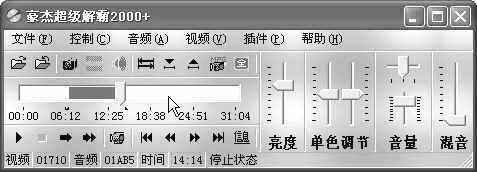
软件采集常用的软件有超级解霸及截屏软件,先来看看超级解霸的使用:首先安装好超级解霸,然后用解霸打开VCD或DVD,然后根据实际情况选择录取区域。如录取《三国演义》中的观沧海片段,首先打开含有该段的VCD,然后拖动播放滑块至录制的开始点,单击“循环/选择录取区域”钮,再单击“选择开始点”按钮,接下来拖动进度滑块至录取终点,单击“选择结束点”按钮(如(图8));下面进行录制:单击“录像指定区域为MPG或MPV文件”按钮,设置保存文件名为“观沧海”,存放路径设置为“D:\课件素材”,然后单击“确定”即可开始录制。
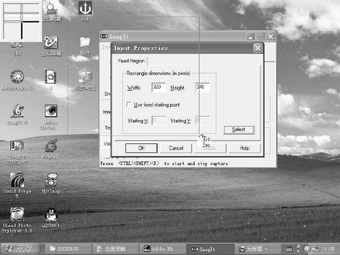
如果要采集桌面(计算机教学中为了演示一些软件的操作方法),可利用SnagIt来进行。SnagIt最新版本为6.0,启动SnagIt,单击“Video Capture”,再单击“Input”菜单下“Properties”,根据实际情况调整录制区域大小,还可根据录制区域大小进行选择:单击“Select”,把指针移到录制区域的左上端点,按住鼠标左键拖动至区域右下端点,然后松开即可,如((图9))。单击“Capture”钮,如不是满屏,还需调整录制的位置(移动鼠标使方框正好框住想录制的区域),采集完成后,单击鼠标右键,然后在弹出窗中选择“Stop”结束采集。
(2)硬件采集
在前面已提到市场上很便宜的Dazzle DVC USB,下面就以它搭配实物展示台组合为例介绍一下视频的采集,其他视频采集设备的使用也很相似。
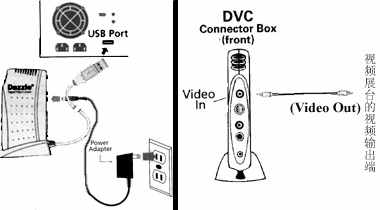
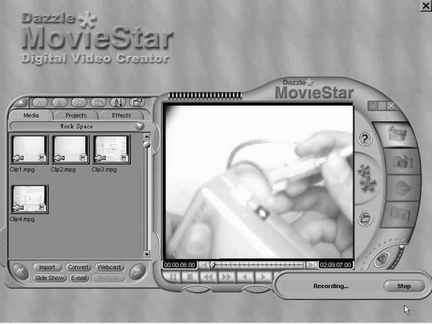
首先进行硬件设备的连接。把Dazzle用USB连线与计算机USB相连,接通电源,并使用视频连接线连接到实物展示台的视频输出端,具体连接如((图10)0)。然后安装好随Dazzle附带的采集软件MovieStar,再打开实物展台开关,下面进行采集实战。启动MovieStar,点击最上面的“视频模式”按钮,软件会自动搜索连接好的视频采集外设,点击“录制”钮(录制.jpg),就可进行视频的采集,如((图11)1),点击“Stop”则可停止采集。其他采集方法可参考《电脑报》2002年第1期E4版的《视频采集跟我学》。
结语
多媒体CAI是一种很好的教学手段,老师们,快快去学习CAI,早日成为新世纪的采用新教学手段的教学骨干,为祖国的明天培养出更多的栋梁之材。