多媒体CAI全接触之设备安装
专题快递
硬件准备好后,下面咱们一起来动手完成多媒体CAI硬件的组装。
在进行硬件安装之前,我们当然要对多媒体教室进行一些必要的处理。地面建议铺设防静电地板,并且电缆和信号线都需通过塑料软管埋于地板或墙壁中,避免地面出现明线,这样有助于保持整个教室的简洁及防漏电、防火;为了保证投影仪设备的投影效果,对于房间的窗户采用遮光窗帘,采用荧光灯照明,不能过亮,这样既能保证教室内的正常可视度,又能避免学生长时间学习眼睛疲劳;墙壁上应尽量不采用888之类的涂料粉刷,保留一定的凹凸感(建议采用喷塑墙面)。同时还要考虑教室的温度一般要控制在10~30℃,变化不超过每小时3℃,湿度一般为45%~65%,相对湿度波动值控制在每小时6%之间。
设备要有良好的接地系统,接地电阻符合国家标准,不应大于4Ω。所有电线和电缆绝不允许裸露,必须通过护线管走线,所有护线管一定要坚固耐用,且都需固定;电源线要以颜色区分火线、零线、地线,教室供电与照明用电分离;地板尽量不使用易反光材料,同时所有电源线及地线都布置好备用。
教室中的座位布置要注意这两个方面:第一,室内第一排课桌距离黑板墙壁2~2.5m左右,两排课桌间距65cm左右;第二,屏幕底部离观众席所在地面最少要有约122cm(这规定对前投幕及后投幕都适用)。
以上的任务完成后,便可进行硬件的连接了。在当前多媒体教室中,采用得较多的可能是吊顶正投式、桌式背投,下面我就分别介绍这两种安装方式。
一、吊顶正投式
吊顶正投式是教学中最常见的一种,它把投影机悬挂在天花板上(如(图1)),适合有固定多媒体教室的学校、单位使用。
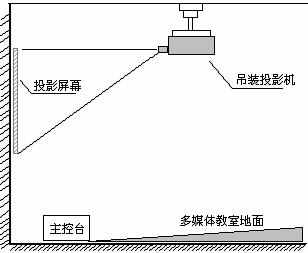
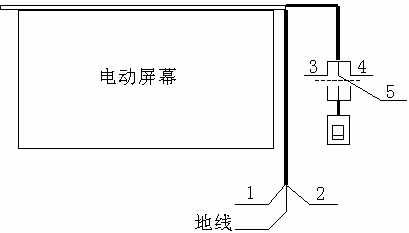
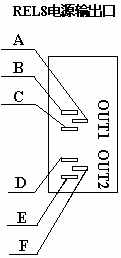
安装时先进行屏幕的安装。对于大部分多媒体教室,投影屏幕采用在墙壁的正中央的方式,我们可根据屏幕的大小确定具体位置,然后进行安装,手动屏幕的安装简单,只要把它稳固地固定在墙壁上即可;而对于电动屏幕则稍微复杂一些(如(图2)),可利用万用表查测,如与1相通的为5,则去掉1、5两线,然后用一根三芯电源线将余下的三根线连接延伸出来,再把这根电源线插入插线板,测试出中性线备用;然后再将REL8的电源输出口的地线A和F去掉,再用万用表测出REL8的电源输出口中相通的两根线B和D,并将它们拧在一起和前面引下来的电源中性线连接,再将余下的两根线C和E分别与前面引下来的两根线分别拧在一起(如(图3))。
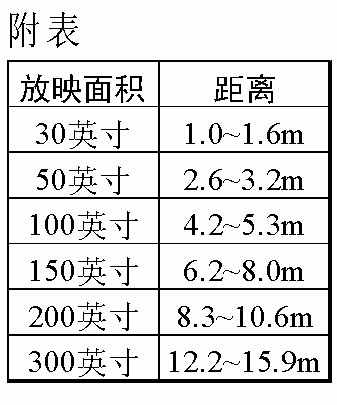
在吊装投影机时要注意,安装时我们首先要根据屏幕的大小确定投影机与屏幕的距离,它们的距离关系如(图4)所示,另在投影机安装时要注意使投影机镜头与屏幕上边沿在同一水平线上,并且投影机镜头中心点与投影屏幕中心点在同一垂直线上,安装经过调试合适后,再将螺丝、螺栓拧紧。其他设备如控制台、音箱等和桌式背投相似,因而放在下面说明。
二、桌式背投
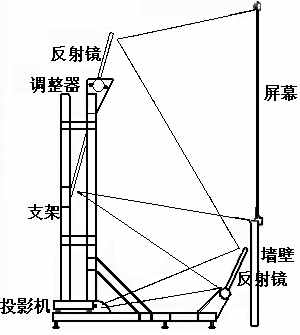
背投能产生良好的投影效果,但它对多媒体教室空间要求比吊装大。背投系统由三部分组成:屏幕、附件、投影机,其中附件包括幕框、支架、大小反射镜及部分配套散装零件。背投原理如(图5)。我们在进行安装时可按准备工作→安装支架和大小反射镜→安装屏幕→组合系统→调试系统的顺序来进行。背投影屏幕是通过幕框安装在墙体之上的,在安装背投时,需在墙体挖孔,墙孔的尺寸、幕框外框尺寸及幕框尺寸的大小计算原理如下:
幕框尺寸=屏幕切割尺寸+ 装配间隙(4)+ 13 × 2 +(66-15-13)×2 =屏幕切割尺寸+ 106
幕框外腔尺寸=屏幕切割尺寸+ 装配间隙(4)+ 13 × 2 = 屏幕切割尺寸+30
木墙墙孔尺寸=屏幕切割尺寸+ 装配间隙(4)+ 13 × 2 + 放大值(10)=屏幕切割尺寸+ 40
幕框分为古铜色幕框和铝合金幕框两种,使用铝合金幕框如(图6)操作步骤如下(铜色幕框操作相似):
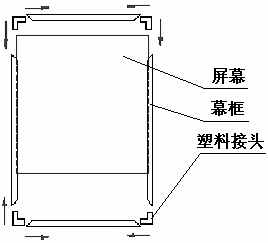
1.用户可根据我们给定的尺寸来对铝合金下料,接头处切割成45°;(注意:装配之前一定要去除铝合金表面毛刺,避免划伤屏幕!)
2.插入L型塑料接头;
3.在铝合金四个接头处两侧用Φ3.2~Ф4mm的钻头钻2~3个孔,用自攻螺钉把铝合金和L型塑料接头连接,若连接不紧固,可用L型铁角加固。
4.连接好后,拆下一边,安装屏幕。安装时一定要先将铝合金幕框的铁屑去除干净、佩带洁净细棉布手套,将屏幕滑入镶嵌槽时动作一定要缓慢、匀速,若因种种原因幕框镶嵌不下屏幕时,切记不能强迫嵌入,否则会使屏幕表面变形,从而损坏屏幕,影响成像效果。
5.安装完后上胶条,固定屏幕,使它不在镶嵌槽中晃动,这样你就可以将屏幕固定在墙孔上了。
对于墙体,为方便起见推荐使用木墙,或是预埋30mm厚的木框,在安装屏幕时特别要注意防止碰撞、摩擦,并要戴上附赠的手套小心操作(注意:将含屏幕的幕框安装到墙上时,务必要确定屏幕有柱状条纹的一面要面对观众,有环状条纹的一面面对投影机)。安装过程中要确保场地卫生干净;不要用手接触镜面,不要对着镜子说话,工作时要佩戴细棉布手套和口罩;若镜面有灰尘时可用柔软的毛刷轻轻拂去或将绸缎布料用热水洗净烘干、蘸无水乙醇,拧干后轻轻擦拭。注意:不能用工业酒精、各类溶剂、水等擦拭镜面。
在组合系统时要确使支架(底架)两侧面到屏幕中心竖直面的距离相等,支架(底架)两端面到屏幕的距离相等。把支架和底架调得水平,确使调整轮留有一定的调整余量。投影机用M4 ×30的螺钉吊装在投影机座上。系统位置安装的要素是:屏幕、大反射镜、小反射镜、投影机镜头四者的对称线在同一竖直面上;底架、底座与屏幕平行,两侧到屏幕的距离相等。
好啦,这两种方式你根据需要选择一种完成后,再根据实际情况把中控台摆放好,然后把中控主机及计算机、功放等安置在合适的位置上。在这些设备的连接上最主要的就是中控与其他设备的连接了,由于不同厂家生产的中控设备,它们的连接方式不全相同,因此我们可先阅读使用说明书,然后根据说明书进行连接,下面我以创高科技有限公司生产的Touch 4000为例,介绍一下怎样进行安装与连接。
Touch 4000后面的各种端口用来连接各种控制设备和音视频信号源。其具体布局如(图7)。
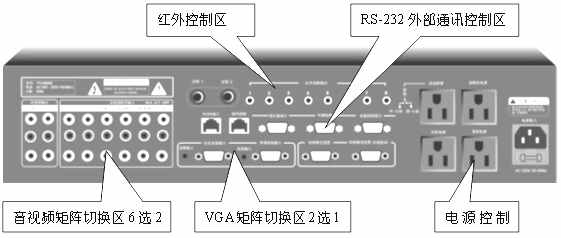
下面来分区域说明它们可连接的设备及方式:
1.电源控制区
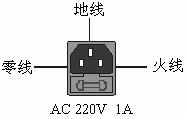
电源控制区除了给本机供电外,还要向外提供三路电源输出。特别考虑电动屏幕对连,因此,对输入的电源要求火线、零线及地线的连接如(图8)。
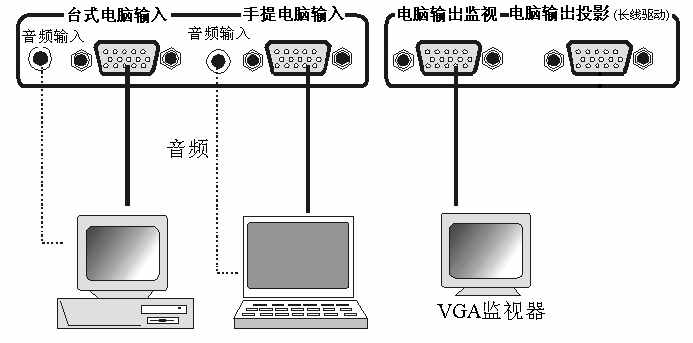
2.VGA矩阵切换区
该区域提供VGA信号及相应电脑多媒体音频信号输入端子,在切换VGA信号出投影时,同时也会将该电脑的音频信号切出到功放。连接如(图9)。
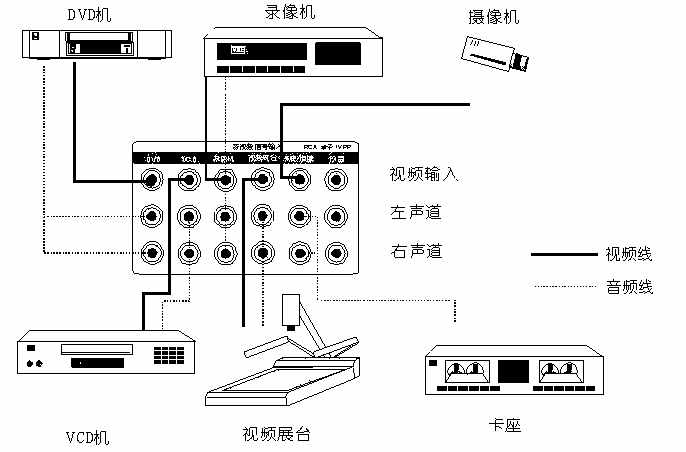
3.音视频矩阵切换区
该区域主要是对音频与视频的输入输出进行管理,这些接口分别连接的设备如(图10)所示。
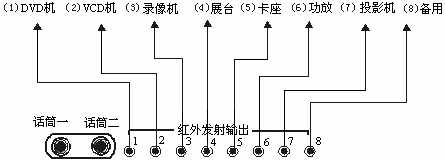
4.红外控制区
每路红外发射端口都为独立控制,独立输出,端口之间不会干扰,因此,就算控制八台相同的设备,每台的控制也是独立操作,其他设备绝不会受相同的红外代码干扰。它常用于控制DVD、VCD、投影机等。各接口连接如(图11)0。
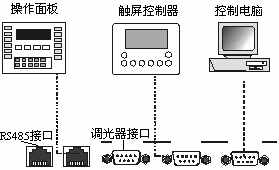
5.RS-232外部通迅控制区
PC4000操作面板提供RS485和RS232两种方式与主控机连接,在连接时请采用专用线。连接方式如(图12)1,调光器接口与调光器相连,对室内灯光进行控制。
当然,在PC4000系列主控机上还提供一路RCA音视频端子和一路VGA端子输出到投影机通道,一路RCA音视频端子输出到音视频监视通道。用户可以将各路音视频信号分别切出至监视通道或投影通道,其连接方法如(图13)2。
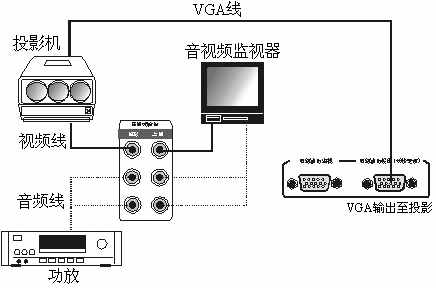
当你把这些都连接完成后,余下的便是些小事情了。呵呵,不过你可别大意了。接下来安装好音箱,如在一多媒体教室中只装一对音箱,则教室两边一边安置一个,音箱如为书架式,可挂放在教室的前三分之一处,否则可摆放在教室的中控台两侧,并以适当的架子垫高(高度距地面为2.5m左右);如果安装两对音箱,四个音箱分别安装在教室的左右两边,靠近黑板的一对音箱大约安装在教室的四分之一处,靠后面的一对大约装在教室的四分之三处,并把音频线连接到功放上。安装完毕后,要仔细检查线路连接是否有误,最好是一条条线路检查,确认无误后,接上麦克风,打开计算机等设备进行调试。
接通投影机电源,输入信号。调整投影机的位置使其光轴中心线与屏幕垂直,并使其位于过屏幕中心的竖直面上,使投影机在竖直面上所成图像呈一标准矩形,或参照投影机说明书使用Keystone(梯形校正)的功能,来使图像成为标准矩形(对于背投还可调整支架的调整轮来完成)。先在屏幕上投射一个较小图像,使其位于屏幕的中央,呈一矩形,可调整支架、底架的相对位置,完成后把投影机固定好,然后再调整投影机焦距,使图像满屏显示。对音频及控制面板等全部调试通过后,那么恭喜你,你可以往下看全面接触CAI软件部分了。