Windows下磁盘的远程管理
网络与通信
在日常的网络管理工作中,经常需要对远程计算机上的硬盘进行完全控制,如果机器比较集中那还好说,网络管理员跑过去对本地登录后直接进行操作即可,但当机器比较分散,甚至位于不同的楼层时,如果还采用这种方式的话,跑上跑下岂不累得够呛?
其实Windows 98、Windows 2000中都提供了远程管理功能,可让你轻松地在一台计算机上对网络中其他计算机的硬盘进行完全控制方式的访问。请看硬盘的远程管理在各种常见的Windows网络环境下是如何实现的。
一、从Windows 9X上管理工作组中其他Windows 9X计算机硬盘
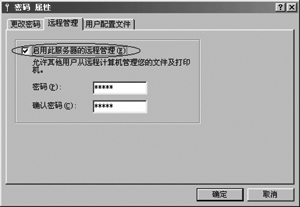
1.在每台需要实现远程管理的计算机上,进入控制面板中,双击“密码”,在密码属性窗口,点击“远程管理”选项卡,然后选中“启用此服务器的远程管理”,输入远程控制的密码((图1))。
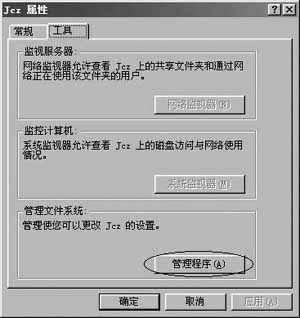
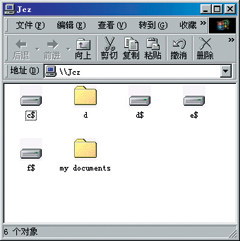
2.回到你的Windows 9X计算机,在“网上邻居”中,右击需要远程管理的计算机,点击“属性”,在该计算机属性的窗口点击“工具”选项卡,点击“管理程序”按钮((图2))。这时会弹出一个对话框,让你输入密码,输入步骤1中设定的密码后,在出现的窗口里((图3)),可以像管理本地硬盘一样对远程计算机硬盘上的文件进行任意的写入、删除、移动、改名、共享、停止共享等操作。注意远程计算机上未设置为共享的各磁盘的盘符后面都会加上一个“$”符号,表示隐藏共享名。
二、从Windows 2000上管理工作组中其他Windows 9X计算机硬盘
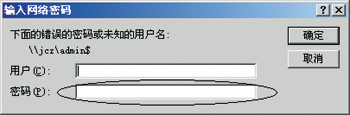
在Windows 2000的“网上邻居”中,远程计算机的“属性”窗口并没有“管理程序”这一项,那岂不是没办法进行硬盘的远程管理了?不用担心,在资源管理器的地址栏中输入“\\远程计算机名\Admin$”后回车,怎么样?弹出了请输入网络密码的窗口,用户名不用输入,仅需输入远程管理密码((图4)),点击“确定”后,进入一个窗口((图5)),好面熟,是哪个目录呢?原来是对方计算机上的Windows安装目录。这个有什么用呢?我又不想管理对方的Windows目录。不要急,这样做只是为了获得一个密码验证接口,验证完密码后才能获得对远程磁盘的完全控制权。你再往地址栏输入“\\远程计算机名\C$”回车试试看,不就出现可完全控制的对方计算机C盘内容了((图6))?注意:Windows 2000不会像Windows 9X中一样同时显示出远程计算机的所有磁盘,要管理其他磁盘还需在地址栏逐个输入完全路径。
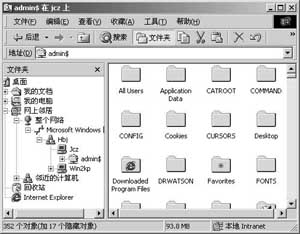
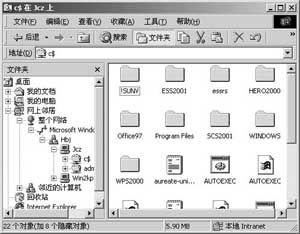
三、从Windows 2000上管理工作组或域中其他Windows 2000计算机硬盘
这种情况下,直接在资源管理器地址栏中输入“\\远程计算机名”后回车,在弹出的如(图4)的输入网络密码窗口中,输入一个对对方Windows 2000计算机有远程管理权限的账号及其密码。如果对方计算机是加入工作组的,使用一个属于该计算机本地Administrators组成员的账号及其密码;如果对方计算机是加入域的,那就使用一个域Administrators组或者域Server Operators组成员的账号及其密码。通过对方计算机验证后就可以进行远程管理了。
四、从Windows 9X上管理工作组或域中其他Windows 2000计算机
这种情况和第三项差不多,但是Windows 9X只会要求你输入密码,而将你登录到Windows 9X的远程管理账号发送给远程计算机验证,所以我们需要先将Windows 9X登录账号改成实行远程管理的账号。点击“开始→注销”并确认,在稍后出现登录窗口中的用户名一栏输入一个对方计算机有远程管理权限的账号,密码不要输入,登录到本机以后像第三中一样进行操作就行了。
在第三和第四的情况下,有时候会碰到由于网络响应迟缓等原因而导致操作无法正常进行,不要紧,这时只要将远程计算机名改为IP地址,问题马上解决。
注意事项
1.在Windows 9X计算机上将其设置为可远程管理时,一定要输入密码,不然的话别人无须密码也能和你一样实现远程管理了。
2.在Windows 9X计算机上,任何人都可以更改是否允许对本机进行远程管理及变更管理密码,所以建议在设定密码后使用Windows 9X的系统策略编辑器将密码属性窗口的“远程管理”选项卡禁止掉,并同时禁止注册表编辑器,完成这些工作后卸载系统策略编辑器(不过这种方法也不是绝对可靠的,因为别人可以重新安装系统策略编辑器,或者使用第三方注册表编辑器恢复相应功能)。