丢掉音频线,实现“数字播放”
硬件周刊
不知你在攒机时是否注意到光驱的包装盒中会提供一根音频线,它用来将光驱与声卡连接起来,将模拟音频信号从CD-ROM中直接传输到声卡上,从而实现CD音乐的播放,这就是我们常说的“模拟播放”。一般情况下,如果没有这根音频线,用通常的播放器如Winamp来播放音乐CD是听不到任何声音的。不过,现在你完全可以抛开这根多余的音频线,而且还能照常播放音乐CD,也就是实现“数字播放”;另外,在欣赏CD的同时还能自动复制(即“数字复制”)。采用“数字播放”方式后,就可以强制使用CDDA数字信号解码能力,这可比光驱的内部解码能力强多了。而且还可以获得SRS环绕声,这样就可以使普通声卡也能输出具有环绕效果的音乐。
当然,要实现“数字播放”,还需要相应的支持条件。下面,笔者就详细谈一谈。
一、硬件方面的支持
硬件方面主要是CD-ROM和声卡的支持,现在市面上的CD-ROM和声卡全部可以支持“数字播放”,因此那根传统的音频线就可以不再需要了。下面是详细的系统需求:
处理器:Intel Pentium 166MHz,建议Pentium(AMD Athlon)266 MHz或更快;内存:32 MB,建议64 MB;声卡:16位及以上;显卡:256 色以上,建议真彩色(24位)。
二、软件方面的设置
对于操作系统,在Windows 98/98SE/2000/Me/XP下都能实现“数字播放”。
1.播放器的设置
接着就是播放器选择了,最佳的选择当然就是免费的Windows Media Player,从“工具”菜单中选择“选项”命令,在这里点击“CD音频”选项卡,看到下面的“数字播放”复选项了吗?对,这是它,勾选后就可以实现Windows Media Player 7.0播放器对音乐CD的数字播放了,当然如果你仍想使用“模拟播放”,只要取消即可,不过此时原来极酷的可视化播放效果就无法欣赏啦。在这里还可以看到一个“数字复制”复选项,如果选中它,就可以在欣赏CD的同时录制曲目,当听完一遍CD后就可以将CD音乐自动复制到你指定的存储设备上了,当然还需要在“存档”中设置相应的保存路径,默认存储在安装Windows Media Player的驱动器下,点击“更改”按钮可以改变存储路径。
如果你的硬件不支持数字播放和数字复制,Windows Media Player将提示你关闭它们,此时就只能使用模拟播放和模拟复制啦。另外,如果你的系统配置不高的话,请不要使用“数字播放”和“数字复制”功能,否则在播放CD时会有一定程度的阻塞感。
注:如果你是Windows Media Player 8.0用户(Windows XP中内置),应该从“工具/选项”窗口选择“设备”选项,然后打开“属性”窗口,在这里可以选择是数字播放还是模拟播放,不过系统缺省已经设置为“数字”方式,就不用我们再操心了。
2.光驱的设置
进入“设备管理器”,选择使用的光驱,点击“属性”按钮,勾选“在这个CD-ROM设备上启用数字CD音频”复选项(如(图1)),重新启动计算机后就可以让原来不支持“数字播放”的Winamp等播放器播放CD音乐。如果该选项呈灰色不可用状态,说明声卡未使用WDM驱动程序,请到微软站点下载相应的支持程序。不过,如果是Windows 9x操作系统的话,那么这个复选项将根本看不到。
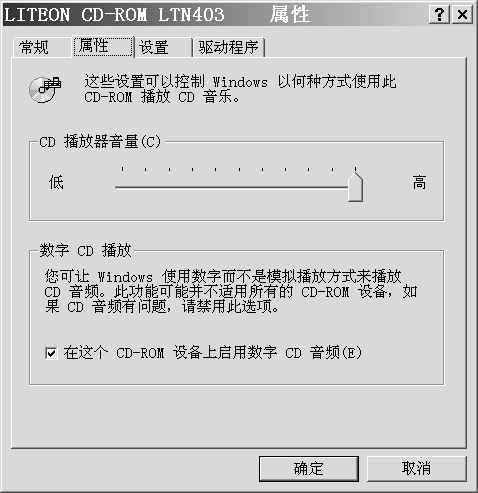
另外,如果你已经使用了Windows XP操作系统,那么在默认状态下就将勾选“在这个CD-ROM设备上启用数字CD音频”复选项,一点也不用你去操心。
最后要说明的是,如果你想享受真正的“数字播放”和“数字复制”性能,那么一定要将那根该死的音频线拔掉,否则是不行的哟。