用Excel自动计息
软件世界
在银行上班的同志肯定都会碰到计息的问题,而繁琐的计算有时的确很让人心烦。本人在实际工作中总结出了一些经验,用Excel成功简化了这一繁琐的工作,现在介绍给大家。
第一步:新建一Excel表格。格式如(图1)所示。
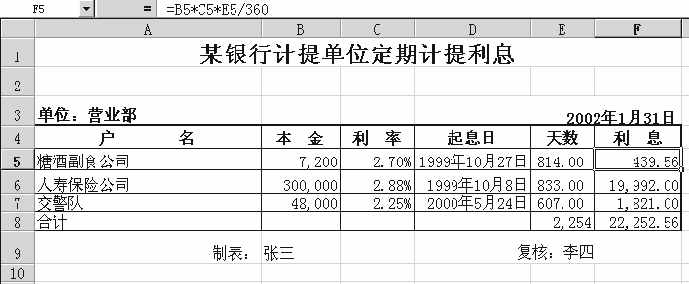
需要注意的是,我将D3、E3、F3单元格合并成D3。并将D3单元格设成日期格式,起息日栏已全部设置为日期格式。
第二步:输入户名、本金、利率及起息日。
第三步:在天数栏录入公式。由于单位的特殊要求,我们对单位的计息,是按每月30天计算的,所以在天数栏录入的公式比较大。在E5栏输入如下内容:=YEAR($D$3)360+MONTH($D$3)30+DAY($D$3-(YEAR(D5)360+MONTH(D5)30+DAY(D5)))。我的思路是用D3的日期减去D5单元格的日期,由于这里是按每个月30天来计算,所以用年乘360,用月份乘30加上天数来减。如果你要按实际天数计算输入的公式会更简单。只需在E5栏输入=$D$3-D5 便可。之所以要用$D$3而不用D3是便于我们在复制公式时不产生错误。现在让我们把光标移动到E5单元格右下角,当鼠标变成黑心加号时,拖动鼠标,复制公式至D7。
第四步:让天数栏正确显示天数。在天数栏内录入公式后,其显示的结果并不是一个数值,而是一个日期,这时我们可以选中天数栏,右键单击鼠标选择设置单元格格式,在数字分类栏选择数值,小数点后位数为0。此时天数栏将显示为整型数值。
第五步:在利息栏输入公式。在E5单元格输入=B5*C5*E5/360,并参照第三步复制公式至E7。在合计项中输入公式=SUM(E5:E7)。
至此这个表格就算完成了,以后每月用户要计算利息的时候只要在D3单元格内输入要计算的日期,系统便会自动算出利息。此外,用户还可以通过工具栏菜单→保护→保护工作表,以防他人修改自己的公式。