认识Authorware
软件世界
在上期我们讲了多媒体的概念和特点,多媒体是将多种信息结合在一起,并完成一系列交互式操作的信息技术。其中编辑软件是将这些信息连接起来的桥梁,所以对编辑软件我们有必要做深一步的认识。为了使大家更清楚地了解多媒体编辑软件的功能和作用,我们就以Authorware 6.0为例,对多媒体编辑软件做一个详细的了解。
Authorware的操作界面同许多Windows程序的界面一样,下面就从“菜单栏”、“常用工具栏”、“图标工具栏”和“程序设计窗口”几个主要部分进行介绍。
1.菜单栏
菜单栏的主要功能在于进行命令设置,控制面板如((图1))。大部分的命令与其他软件操作类似,如启动、文件的打开和保存、退出等命令。其中主要的有Insert(插入)菜单:用于引入知识对象、图像和OLE对象等;Control(控制)菜单:用于调试程序;Xtras(特殊效果)菜单:用于库的链接及查找显示图标中文本的拼写错误等。

2.常用工具栏
常用工具栏是Authorware窗口的组成部分((图2)),其中每个按钮实质上是菜单栏中的某一个命令,由于使用频率较高,被放在常用工具栏中,熟练使用常用工具栏中的按钮,可以使工作事半功倍。

3.图标工具栏
图标工具栏在Authorware窗口中的左侧,如((图3)),包括13个图标、开始旗、结束旗和图标调色板,是Authorware最特殊也是最核心的部分。显示(Display)图标:是Authorware中最重要、最基本的图标,可用来制作课件的静态画面、文字,可用来显示变量、函数值的即时变化,与动画(Motion)图标相配合,可制作出简单的二维动画效果;交互(Interaction)图标:用于设置交互作用的结构,以达到实现人机交互目的其中的电影(Digital Movie)图标:用于加载和播放外部各种不同格式的动画和影片,如用3D Studio MAX、QuickTime、Animator、MPEG以及Director等制作的文件;开始(Start)旗:用于设置调试程序的开始位置;结束(Stop)旗:用于设置调试程序的结束位置;图标调色板(Icon Color):给设计的图标赋予不同颜色,以利于识别。
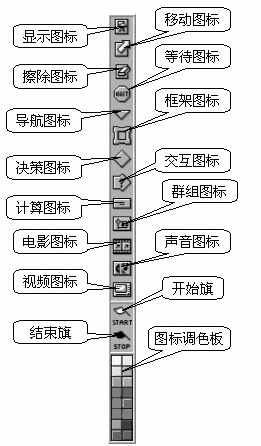
4.程序设计窗口
程序设计窗口是Authorware的设计中心,Authorware具有的对流程可视化编程功能,主要体现在程序设计窗口的风格上。程序设计窗口组成如((图4))。
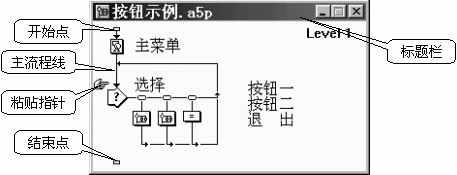
标题栏:显示被编辑的程序文件名;主流程线:一条被两个小矩形框封闭的直线,用来放置设计图标,程序执行时沿主流程线依次执行各个设计图标;粘贴指针:一只小手,指示下一步设计图标在流程线上的位置。单击程序设计窗口的任意空白处,粘贴指针就会跳至相应的位置。
Authorware的这种流程图式的程序结构,能直观形象地体现教学思想、反映程序执行的过程,使得不懂程序设计的人也能很轻松地开发出漂亮的多媒体程序。
编后:对多媒体编辑软件Authorware的介绍就到这里,要深入研究的朋友请查阅相关的专业书籍。下期我们将对二维、三维软件进行介绍,请大家关注。