用Mp3Trim和Winamp截取声音片断
软件世界
假如我们要对WAV中的一段声音进行截取,直接用音频处理软件,会因为文件太大而感到束手无策,假如我们把它转换为MP3格式,体积一下就小了。那么有没有能够对MP3像WAV文件一样进行片截取断的软件呢?有,这就是Mp3Trim,它可以截取MP3文件中的任一段,速度非常快。笔者用的是1.72Beta版,196KB大小,无须安装。下载地址:http://www.newhua.com/mp3trim.htm。
今天,我们就用Mp3Trim来实战一下,结合Winamp软件,从动力火车的《背叛情歌》中截取,从第5秒开始后的39秒钟作为自己Flash动画的一段音乐。
软件准备:Winamp,MP3Trim
音乐素材:《背叛情歌》(MP3格式)
截取任务:截取从第5秒到第44秒的39秒钟音乐片断。
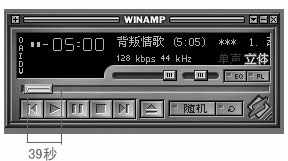
第一步:运行Winamp3,确定你要截取音乐片断的位置((图1))。
第二步:使用Mp3Trim
1.运行Mp3Trim,程序界面如((图2)),我们暂把它分为4个区,每个区大致功能为:
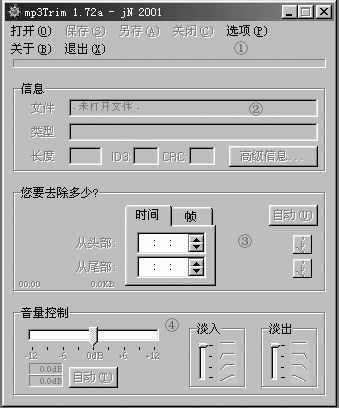
①程序菜单栏。包括保存、另存、选项设置等;
②信息栏。包括文件的名称、大小等;
③截取部分设定。包括从头部的参数、从尾部的参数、试听;
④声音效果设定。包括增加减少音量、淡入淡出效果设定;
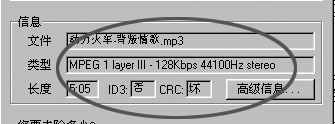
2.导入声音文件。点击菜单栏“打开”,选择“背叛情歌”。打开之后会出现该文件的信息((图3))。包括文件名、类型、长度、标签等。
3.输入要截取的声音片断的起始位置,如((图4))画圈部分。软件用两种方式来度量声音文件的长度:时间和帧。按习惯,我们用时间方式来进行操作,时间方式的两个框含义为:
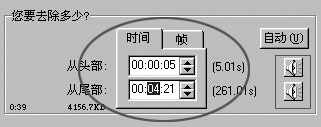
从头部:截取声音既然是一部分,就应该有一个头和尾。“从头部”,就是由文件的开头开始计算。《背叛情歌》长度为5分5秒,我们从头部的第5秒开始,所以这里应正确填入00:00:05
从尾部:就是从文件的后面往前面计算,这里应填入:00:04:21,而不要填成00:00:39。
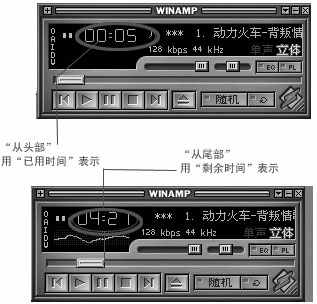
这里加一个小插曲,如果嫌人工计算时间数据有点麻烦,不妨切换到Winmp3播放器中,我们可以在播放程序中设置“显示已用时间”或者“剩余时间”来获得相应的“从头部”的时间参数和“从尾部”参数((图5))。在要开始截取的地方“暂停”一下播放程序,并把播放器参数设为“显示已用时间”,然后记下显示的时间:00:00:05;当播放到要截取的尾部时,暂停定下,再把播放器参数设为“显示剩余时间”,然后记下显示倒计数时间:00:04:21;然后,直接把这两个参数拿过去用就行了。怎么样,看懂了吗?
4.填好参数后,请记住一定按一下“回车键”,使参数进行转换,不然,就不能正确截取。笔者曾经犯过这个严重错误,输入参数以后没按回车键就直接进行“保存”,以至于试了很多次都没有成功。
5.设好参数后,点击图4画框部分的喇叭就能预览收听开始切割的声音文件的位置或结尾部分是否准确。
6.点击菜单“保存为”,输入想要保存的文件名,如“开始音乐.mp3”。在这个版本中,你还得输入.mp3扩展名。如果点击“保存”,则会将源文件覆盖。
第三步:用Winamp来听听你这个“开始音乐.mp3”,怎么样,爽吗?生成的文件既小又有效果。如果不是你想要的片断,马上回到Mp3Trim中进行调整!
三下五除二,做好了吗?现在你就可以直接把“动感音乐.mp3”拉进你的Flash文件中,让你的动画增添强烈的听觉吸引力。