Total Copy──拷贝更轻松
软件世界
作为电脑玩家的你,一定有拷贝大文件的经历吧!你是否碰到过一个几百MB的文件拷了一大半的时候,因意外(死机或一不小心点了取消键)而前功尽弃的情况呢?现在好了,有了可以恢复拷贝的Total Copy,再也不用担心这种意外了。
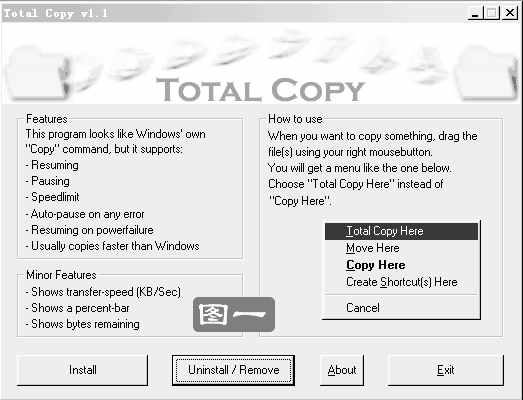
Total Copy(下载地址:http://www.ranvik.net/totalcopy)的安装压缩包中只有一个可执行文件,运行后画面如((图1))所示,点击“Install”按钮即可完成安装。下面我们来看如何操作软件。
一、常规拷贝
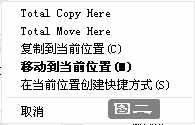
1.找到你要操作的文件或文件夹,选中它后,用鼠标右键拖动到你想要移动或复制的位置,然后松开右键,你会发现右键菜单上多了两项:“Total Copy Here”和“Total Move Here”((图2))。
2.选择“Total Copy Here”,则将文件复制到目的地;选择“Total Move Here”,则将文件移动到目的地,((图3))是文件拷贝的过程。
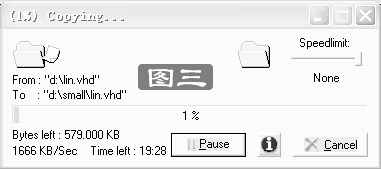
(图3)中显示了当前的拷贝速率(单位是字节/秒)、复制的进度、剩余字节数(Bytes left)和精确预计的剩余时间(Time left)。
3.拷贝过程中按下暂停按钮(Pause)可暂停拷贝,此时按钮会自动变为恢复(Resume)按钮;
4.如果在拷贝文件的同时还要做别的读写硬盘的工作,你可以通过拖动图2右上角的“Speed limit”滑动条来限制拷贝的速度。
二、恢复拷贝
恢复拷贝是Total Copy最有价值的一个功能。
假设我们要把一个100MB的test.avi文件从C盘拷贝到D盘,拷贝了一半儿的时候按取消键,电脑会略停顿一会儿,然后窗口会消失。这时你会发现在D盘上有了一个test.avi文件,但它的大小只有50MB左右(大约为原文件的1/2大小)。当你想继续拷贝,只需要重复刚刚拷贝test.avi的动作,此时你会发现进度条不是从零开始,而是从50%开始!
如果是拷贝多个文件中断后恢复,Total Copy会自动跳过已经复制了的文件,而不是像Windows那样弹出对话框问你是否覆盖。
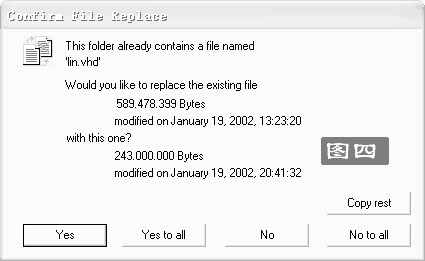
如果在拷贝过程中遇到了死机也没关系,Total Copy在每次开机的时候都会自动监测有没有因死机而引起的意外中断,若有的话它会自动运行,此时你可以单击“Resume”按钮,在弹出的另一个窗口点击“Copy rest”(拷贝剩余)按钮就搞定了((图4))!
另外,Total Copy还有一些其他的功能,比如当你用它拷贝有划伤的光盘时,一旦碰到读不出的文件,它还有每隔20秒自动重试的功能。虽然Total Copy的个头很小(只有94KB),它的功能却很不错。