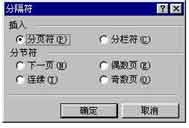
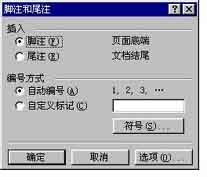
利用Word进行图书排版 1999年1月11日 接上页 利用Word进行图书排版 分节符存储了节的格式设置元素如边界、页的方向、页眉和页脚、以及页码的顺序,它显示为包含有“分节符”字样的双虚线,如图3所示。 分节符有几种插入方式: “下一页”表示插入一个分节符并分页,新节从下一页开始; “连续”表示插入一个分节符,新节从同一页开始; “奇数页”或“偶数页”表示插入一个分节符,新节从下一个偶数页或奇数页开始;创建页眉或页脚时,Word 自动在整个文档中用同样的页眉或页脚。要为文档的不同部分建不同的页眉或页脚,可将该文档分成节,然后断开当前节和前一节中页眉或页脚间的连接。具体操作方法是: 1.如果还没有这样做,那么可在开始使用不同页眉或页脚的新节处插入一个分节符。 图3 2.单击要创建不同页眉或页脚的节。 3.单击“视图”菜单中的“页眉和页脚”命令。 4.如果需要,可将光标移至修改的页眉或页脚处。 5.单击工具栏上“与上一节相同”按钮。 6.修改已有的页眉或页脚,或新建页眉或页脚。 Word 自动为以后的页眉或页脚作同样的修改。 7.要为以后的节创建页眉或页脚,重复步骤1到 6。 删除一个页眉或页脚时,Word 自动删除整个文档中同样的页眉或页脚。要删除文档中某个部分的页眉或页脚,可将该文档分成节,然后断开各节间的连接。 具体操作方法是: 1.单击“视图”菜单中的“页眉和页脚”命令。 2.将光标移至要删除的页眉或页脚处。 3.选定页眉或页脚区的文字或图形,然后按 Delete 键。 四、页码设置 只有切换至页面视图或打印预览才能查看页码。要编辑或设置页码格式,应显示包含页码的页眉或页脚,页眉或页脚的工具栏如图4所示。 图4 1.单击“视图”菜单中的“页眉和页脚”命令。 2.如果已将页码置于页面底部,则请单击“页眉/页脚”工具栏上的“在页眉和页脚间切换”按钮。 3.如果是使用“插入”菜单中的“页码”命令插入页码,则页码将位于图文框之中。单击图文框中的页码就可进行编辑,页码周围会出现斜线边框。 4.像处理普通文字一样选定并修改页码。 页码中可以包含其他字符或图形,如“第 1 页”或“ - 1 - ”。例如,要创建格式为“第1 页”的页码,请单击该页码前或后的位置,键入“第 ”和“ 页”。“第”和“页”前有一个空格。你还可以插入格式为“第 3 页 共 12 页”的页码。 如果要某页页码不显示出来,即“暗码”,可按以下步骤进行: 1.如果文档分成许多节,请单击需要首页显示或隐藏页码的节或选定需要首页显示或隐藏页码的多节。 2.请单击“插入”菜单中的“页码”命令。 3.选中或清除“首页显示页码”复选框。 如果要删除页码,则按以下方法进行: 1.单击“视图”菜单中的“页眉和页脚”命令。 2.如果已将页码置于页面底部,则请单击“页眉/页脚”工具栏上的“在页眉和页脚间切换”按钮。 3.选定一个页码。 如果使用“插入”菜单中的“页码”命令插入页码,则应同时选定页码周围的图文框。 4.按 Delete 键。 Word 将自动删除整篇文档的页码。如果要删除文档中某一部分的页码,就必须将文档分节,并断开节之间的连接。 如果文档首页页码不同,或奇偶页的页眉或页脚不同,就必须分别删除不同的页眉或页脚。 五、注文排列 注文的排法有随文注和文尾注两种,分别叫做“脚注”和“尾注”,如图5所示。 注文的插入方法为: 1.单击注释参考标记的插入点。 2.单击“插入”菜单中的“脚注和尾注”命令。 3.单击“脚注”或“尾注”选项按钮。 4.在脚注窗格中键入注释,然后单击文档中任意位置以便继续处理正文。 对于脚注而言,也即通常所说的随文注,每页重新编号,因而需要在“脚注和尾注”窗中按一下“选项(O)”,在“编号方式”中指定“每页重新编码”。而对尾注,也即通常所说的文尾注,如果是全书的注文在全书末尾,那么取其默认值“文档末尾”即可,如果是各章节的注文在本章节末尾,则必须分节处理,即先插入分节符,再设置“选项(O)”中“所有尾注”的位置为“节的结尾”,“编号方式”设置为“每节重新编号”即可。 无论哪一种注文,用户都可以自定义标记,此时,只需按一下“脚注和尾注”窗中的“符号(S)”,选择所喜欢的符号即可。 图5 六、目录生成 编制目录的方法是:首先将内置标题样式的“标题 1”到“标题 9”应用到要包括在目录中的标题上。即依次选定所有各级标题,然后以相应标题样式指定其级别,应用样式完毕后,就可选择格式并编制目录。具体方法是,选择“插入(I)”中的“索引和目录(D)...”,在“目录(C)”处按一下左键,然后在“格式(T)...”中选择喜欢的目录格式,从“预览”窗中可见其效果,如果正文中有多级标题,而目录中只显示其若干级,则需在“显示级别(L)”中指定。如果对系统的生成效果仍不满意,可进入“选项(O)...”或“更改(M)...”中以选择或修改部分参数。 编制目录之后,Word 可以搜索带有指定样式的标题,按照标题级别排序,引用页码,并且在文档中显示目录。(广州 方稳根) 第1部分 第2部分 返回本期目录 | 返回总目录 完毕 software-archive.tifan.la 关于本站 搜索《电脑报》 电脑报档案 站内搜索 高级搜索 全部年份 清空 至少输入 2 个字符。按 Enter 跳转首条结果,Esc 关闭。